Czym jest Live Text i które modele iPhone go obsługują

Live Text, wprowadzony wraz z iOS 15, to potężna funkcja optycznego rozpoznawania znaków (OCR) Apple, która zmienia sposób, w jaki użytkownicy iPhone’ów wchodzą w interakcję z tekstem na obrazach.
Live Text Apple rewolucjonizuje sposób, w jaki obsługujemy tekst na obrazach, zmieniając statyczne zdjęcia w interaktywną treść na wyciągnięcie ręki.
Ta przełomowa technologia pozwala użytkownikom kopiować, tłumaczyć i wchodzić w interakcję z tekstem ze zdjęć, zrzutów ekranu, a nawet z podglądu kamery na żywo. Poważnie – wskaż i wyodrębnij. Rewolucyjne rzeczy.
Tylko nowsze modele iPhone’ów obsługują Live Text, ze względu na wymagania sprzętowe, a Chip A12 Bionic to minimalna przepustka, co oznacza, że iPhone XS, XR, seria 11, SE (2. generacja) i wszystkie nowsze modele spełniają wymagania, umożliwiając między innymi wygodne skanowanie dokumentów na iPhone lub iPad. Starsze urządzenia? Pech.
Live Text działa w siedmiu językach, co czyni go globalnym narzędziem dla ekosystemu Apple. Funkcja ta potrafi rozpoznawać i wyodrębniać tekst pisany odręcznie, rozszerzając jej użyteczność poza materiały drukowane.
Konfigurowanie Tekstu na Żywo na Twoim iPhonie

Konfiguracja Live Text na iPhonie wymaga tylko kilku prostych dotknięć—naprawdę, nic skomplikowanego. Aby aktywować Live Text i umożliwić kopiowanie tekstu ze zdjęć na iPhonie, upewnij się najpierw, że Twoje urządzenie spełnia minimalne wymagania: iPhone XR lub nowszy z iOS 15+.
- Przejdź do Ustawienia > Aparat > Pokaż wykryty tekst i włącz to
- Sprawdź, czy Twoje ustawienia Język i region są obsługiwane
- Uruchom ponownie urządzenie, jeśli Live Text nie pojawia się
- Sprawdź aktualizacje iOS—nowsze wersje poprawiają dokładność rozpoznawania
- Zamknij i ponownie otwórz aplikację Aparat, jeśli wykrywanie wydaje się nierówne
Live Text jest kompatybilny z iPhone’ami, które mają chip A12 Bionic lub nowsze procesory. Pamiętaj: odpowiednie oświetlenie drastycznie poprawia wykrywanie tekstu. Nie ma wymówek, żeby nie korzystać z tej funkcji.
Dostęp do Tekstu na Żywo w Zdjęciach i Aparacie
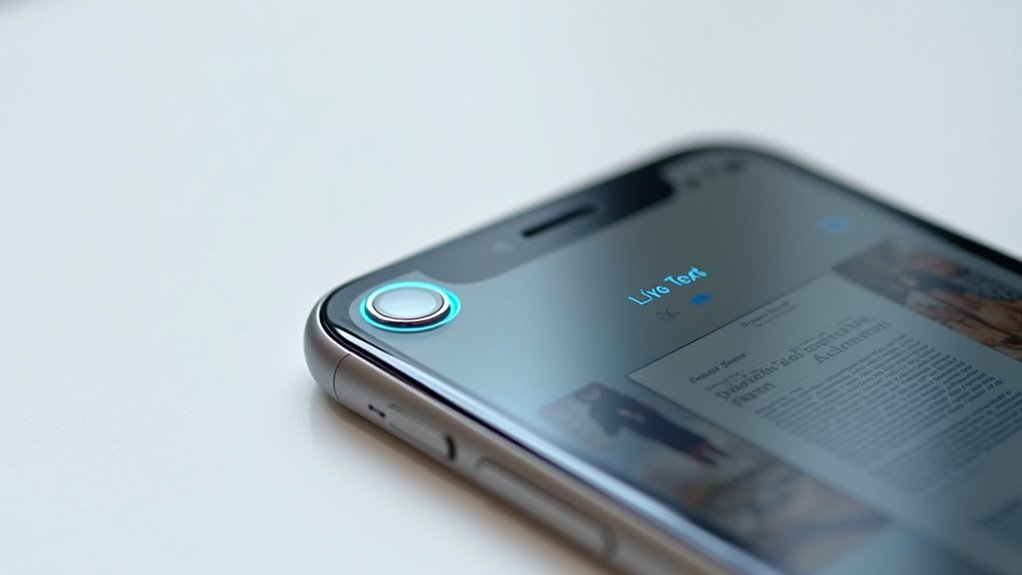
Gdy funkcja Live Text jest aktywowana, dostęp do niej zarówno w aplikacjach Zdjęcia i Aparat staje się niezwykle prosty. Użytkownicy iPhone’a mogą wyodrębnić tekst z praktycznie każdego obrazu — czy to menu restauracji, wizytówki czy odręcznej notatki — bez pobierania dodatkowego oprogramowania, co pokazuje, jak tekst na żywo usprawnia komunikację online, będąc jedną z wielu ukrytych funkcji iPhone’a.
Potrzebujesz skopiować tekst ze zdjęcia na iPhonie? Bardzo proste. Otwórz Zdjęcia, wybierz obraz, stuknij ikonę Live Text. Dotknij i przytrzymaj tekst, przeciągnij uchwyty, aby zaznaczyć więcej. Kopiuj. Gotowe.
Aparat też działa. Skieruj na tekst, poczekaj na żółtą ramkę, stuknij ikonę. Naprawdę efektywne. Czip A12 Bionic wykonuje całą ciężką pracę. Chcesz przetłumaczyć tekst? Wybierz, stuknij Tłumacz. Technologia, która faktycznie działa. Live Text wykorzystuje zaawansowaną technologię OCR do rozpoznawania i przechwytywania tekstu z obrazów z imponującą dokładnością.
Zaznaczanie i Kopiowanie Tekstu z Obrazów

Wyodrębnianie tekstu ze zdjęć nie mogłoby być prostsze dzięki funkcji Live Text w iPhone. Użytkownicy z kompatybilnymi urządzeniami (iPhone XS lub nowszy) mogą wyodrębnić tekst w kilka sekund—bez potrzeby korzystania z aplikacji innych firm, a także mogą szybko wykonać zrzut ekranu na iPhonie, aby zachować widoczne informacje.
Aby dowiedzieć się, jak kopiować tekst ze zdjęcia:
- Dotknij i przytrzymaj bezpośrednio na słowach, aż pojawią się niebieskie znaczniki wyboru
- Przeciągnij punkty uchwytu, aby dostosować swój wybór—precyzja ma znaczenie!
- Stuknij „Kopiuj”, aby natychmiast przenieść tekst do schowka
- Użyj „Zaznacz wszystko” dla całych dokumentów—oszczędza sporo czasu
- Dla użytkowników iOS 16+ wyodrębnij konkretne obiekty przed ekstrakcją
Możesz również dotknąć przycisku Live Text w aplikacji Zdjęcia, aby podświetlić cały tekst na obrazie za jednym razem. Rozdzielczość ma znaczenie. Rozmazane zdjęcia = beznadziejna ekstrakcja. Wyraźne obrazy o wysokim kontraście zapewniają lepsze wyniki podczas nauki, jak tłumaczyć tekst ze zdjęcia.
Tłumaczenie skopiowanego tekstu za pomocą Apple Translate

Po kopiowaniu tekstu ze zdjęć, tłumaczenie jest następnym logicznym krokiem. Apple Translate obsługuje ponad 20 języków i oferuje zaskakująco dokładne wyniki. Kto potrzebuje drogich usług tłumaczeniowych?
Tłumaczenie tekstu ze zdjęcia na iPhone jest banalnie proste. Wystarczy wkleić skopiowany tekst do aplikacji Translate i wybrać docelowy język. Gotowe. Natychmiastowe tłumaczenie. Użytkownicy mogą usłyszeć wymowę jednym dotknięciem lub zapisać ulubione tłumaczenia do późniejszego wykorzystania. Tryb konwersacji aplikacji umożliwia tłumaczenie dialogu w czasie rzeczywistym podczas omawiania tekstu z innymi.
Dla maksymalnej wydajności, użyj arkusza udostępniania. Skopiuj tekst ze zdjęcia na iPhonie, dotknij Udostępnij, a następnie wybierz Tłumacz. Nie wymaga przełączania aplikacji. Fanatycy prywatności, radujcie się—włączcie tryb na urządzeniu dla całkowicie offline’owych tłumaczeń bez udostępniania danych.
Korzystanie z funkcji Live Text z dokumentami i odręcznymi notatkami
Przekształcanie tekstu fizycznego w format cyfrowy nigdy nie było łatwiejsze dzięki funkcji Live Text. Zaawansowana technologia OCR w iPhone radzi sobie zarówno z wyraźnymi drukowanymi dokumentami, jak i z twoim nieczytelnym pismem odręcznym—tak, nawet z tymi ledwo czytelnymi listami zakupów.
Aby zmaksymalizować rozpoznawanie tekstu ze zdjęcia w iOS:
- Skieruj Aparat na tekst—pojawi się żółta ramka. Dotknij jej. Gotowe.
- Lepsze oświetlenie = lepsze rezultaty. Szokujące, wiem.
- Pismo odręczne musi być w miarę czytelne. AI nie jest jasnowidzem.
- Użyj funkcji Skanuj Dokument w aplikacji Notatki do przetwarzania wielostronicowych dokumentów.
- Potrzebujesz precyzji? Dotknij i przeciągnij, aby wybrać konkretne sekcje tekstu.
- Po przechwyceniu tekstu możesz łatwo kopiować i wklejać rozpoznaną treść do dowolnej potrzebnej aplikacji.
Wykorzystanie funkcji Live Text dla numerów telefonów i adresów e-mail
Podczas przewijania biblioteki zdjęć, funkcja Live Text w iPhone cicho analizuje każde zdjęcie w poszukiwaniu przydatnych informacji. Gdy wykryje numery telefonów lub adresy e-mail, automatycznie je podświetla—bez żadnego wysiłku z Twojej strony.
Potrzebujesz skorzystać z tych danych kontaktowych? Po prostu dotknij. Numery telefonów natychmiast wywołują opcje połączenia. Emaile otwierają aplikację Mail z już wypełnionym adresem. Genialnie.
Ta inteligentna ekstrakcja działa na iPhone XS/XR lub nowszych modelach z systemem iOS 15+. Możesz również używać Live Text do wyodrębniania odręcznych notatek ze zdjęć fizycznych dokumentów. Aby wydobyć tekst ze zdjęcia na iPhonie, które zawiera dane kontaktowe, upewnij się, że Live Text jest włączony (Ustawienia > Ogólne > Język i region).
Koniec z wytężaniem wzroku i ręcznym przepisywaniem. Twój iPhone po prostu to rozumie.
Udostępnianie wyodrębnionego tekstu między aplikacjami
Pięć potężnych ścieżek istnieje do udostępniania tekstu wyodrębnionego z Twoich zdjęć. Live Text iPhone’a nie więzi przechwyconych treści w jakimś cyfrowym więzieniu—wyzwala je. Gdy już wiesz, jak kopiować tekst ze zdjęcia na telefonie, integracja jest bezproblemowa.
Tekst ze zdjęć nie jest uwięziony—jest wyzwolony przez Live Text iPhone’a, tworząc płynną integrację w całym Twoim cyfrowym życiu.
- Aplikacja Zdjęcia – Naciśnij przycisk Live Text, skopiuj do schowka. Gotowe.
- Mail/Notatki – Użyj „Tekst z Aparatu” podczas tworzenia. Efektywnie.
- Safari – Wyodrębnij bezpośrednio ze stron internetowych. Zrzuty ekranu nie są potrzebne.
- Pliki/Podgląd – Wyciągnij tekst z PDF-ów i dokumentów. Profesjonalna jakość.
- Wyszukiwanie Spotlight – Znajdź tekst w obrazach w całym systemie. Niedoceniana funkcja.
Funkcjonalność między urządzeniami? Absolutnie. Zacznij wyodrębnianie na iPhonie, kontynuuj na Macu. Pamiętaj, że Live Text wymaga iPhone’a XS lub nowszego, aby działać poprawnie z najnowszą wersją iOS. Jak kopiować tekst na telefonie nigdy nie było tak płynne.
Rozwiązywanie typowych problemów z funkcją Live Text
Nawet najbardziej zaawansowane funkcje iOS czasami zawodzą. Gdy Live Text nie działa, zacznij od podstaw: sprawdź, czy Twój model iPhone’a go obsługuje (wymagany XS lub nowszy—przepraszamy, miłośnicy vintage iPhone’ów). Następnie sprawdź ustawienia live text w dwóch kluczowych miejscach: ustawieniach Aparatu i Ogólne > Język i region.
Problemy ze zgodnością systemu? Upewnij się, że korzystasz z iOS 15+. Bez wymówek.
Tekst nadal nie jest wykrywany? Język ma znaczenie. Live Text działa tylko z określonymi językami—angielskim, hiszpańskim, francuskim, itp. Przełącz na obsługiwany język.
Rozmazane zdjęcia nie wystarczą. AI potrzebuje wyraźnego obrazu, by działać magicznie. Posiadanie niewystarczającej ilości miejsca na urządzeniu również może uniemożliwić prawidłowe funkcjonowanie Live Text.
Zaawansowane wskazówki i skróty do Live Text
Teraz, gdy te irytujące problemy z Live Text są za nami, uwolnijmy potężną siłę. Możliwości skanowania tekstu Twojego iPhone’a wykraczają daleko poza podstawy. Zaawansowani użytkownicy znają te triki:
- Zsuń i rozsuń palce, aby powiększyć klatki wideo i wyodrębnić trudno dostępny tekst
- Użyj Spotlight do wyszukiwania dowolnego tekstu w swoich zdjęciach. Oszałamiające.
- Skieruj aparat bezpośrednio na zagraniczne znaki, aby uzyskać natychmiastowe tłumaczenie. Bez przełączania aplikacji.
- Przeciągnij niebieskie znaczniki, aby precyzyjnie zaznaczyć dokładnie ten tekst, który chcesz
- Kopiuj tekst ze zdjęć bezpośrednio do aplikacji firm trzecich, takich jak Slack czy Google Docs
Profesjonaliści nie tylko używają Live Text. Oni go uzbrajają.
Często Zadawane Pytania
Czy Tekst na żywo działa z zapisanymi zrzutami ekranu czy tylko z oryginalnymi zdjęciami?
Live Text działa zarówno z zapisanymi zrzutami ekranu, jak i oryginalnymi zdjęciami. Funkcja ta działa na różnych rodzajach obrazów, w tym zrzutach ekranu przechwyconych z ekranów, zdjęciach wykonanych aparatem oraz obrazach zapisanych z innych źródeł.
Czy Live Text może wyodrębnić tekst z ruchomych filmów bez pauzowania?
Funkcja Live Text nie może wydobywać tekstu z ruchomych filmów. Ta funkcja wymaga wstrzymania odtwarzania wideo, aby przekonwertować klatki na statyczne obrazy przed rozpoczęciem przetwarzania OCR. Film musi być całkowicie zatrzymany, aby rozpoznawanie tekstu mogło nastąpić.
Jak dokładne jest Live Text w przypadku stylizowanych czcionek lub logo?
Funkcja Live Text ma trudności z rozpoznawaniem stylizowanych czcionek i logo ze względu na niestandardowe kształty liter, niski kontrast i skomplikowane tła. Najlepiej radzi sobie z czcionkami bezszeryfowymi, podczas gdy czcionki pisane odręcznie, niestandardowe liternictwo i ozdobne projekty często skutkują niską dokładnością rozpoznawania.
Czy funkcja Live Text rozpoznaje tekst w językach, których nie mam zainstalowanych?
Funkcja Live Text rozpoznaje tekst w wielu językach niezależnie od zainstalowanych pakietów językowych. Działa offline, wykorzystując przetwarzanie lokalne, wykrywając różne języki i skrypty niezależnie, choć niektóre skrypty inne niż łacińskie mogą mieć ograniczone wsparcie.
Czy korzystanie z funkcji Live Text szybciej wyczerpie baterię mojego iPhone’a?
Funkcja Live Text zużywa minimalną ilość energii baterii podczas tymczasowego przetwarzania. Chociaż aktywacja kamery i tłumaczenia wykorzystują więcej zasobów, funkcja ta nie działa w tle i ma nieznaczny wpływ na ogólny czas pracy baterii przy normalnym użytkowaniu.
