Numeryczna Lista 7 Nagłówków Drugiego Poziomu
Podczas gdy wielu użytkowników iPhone’a ledwo poznaje możliwości swojego urządzenia, skarbnica ukrytych funkcji czeka na tych, którzy chcą sięgnąć głębiej.
- Opanuj Back Tap dla szybkiego dostępu
- Wykorzystaj Siri do udostępniania ekranu
- Odkryj ukryty trackpad
- Przekształć nawigację tekstową
- Dostosuj funkcje dostępności
- Integruj z aplikacją Skróty
- Zapobiegaj przypadkowym aktywacjom
Szczerze mówiąc, szokujące jest, jak wielu właścicieli iPhone’ów pomija te perełki. Twoje urządzenie za ponad 1000 dolarów może zrobić znacznie więcej niż robić selfie. Te ukryte funkcje iPhone’a zmienią sposób, w jaki korzystasz ze swojego urządzenia. Bez żartów. Możesz nawet włączyć wizualne powiadomienia błyskowe dla powiadomień, gdy twój telefon jest w trybie cichym, idealne w hałaśliwym otoczeniu lub dla osób z upośledzeniem słuchu.
Przekształć Swoje Centrum Sterowania dla Maksymalnej Wydajności
Pomimo szeroko zakrojonej reklamy dotyczącej intuicyjnego designu, Centrum sterowania iPhone’a pozostaje jedną z najbardziej niedocenianych funkcji, choć warto zwrócić uwagę na aktualizacje od Apple na WWDC 2024, które wprowadzają kolejne innowacje w systemie iOS.
- Dostosowanie układu – Dodawaj, zmieniaj rozmiar i reorganizuj elementy sterujące, przesuwając w dół i stukając „+” w trybie edycji
- Wiele stron – Utwórz do 15 grup, między którymi można przełączać się przesunięciem palca, dla uporządkowanego dostępu
- Integracja z aplikacjami firm trzecich – Dodawaj elementy sterujące z aplikacji spoza Apple przez Galerię sterowania
- Inteligentne regulacje – Przytrzymaj długo, aby uzyskać precyzyjne suwaki jasności/głośności
- Opcja resetowania – Powrót do ustawień domyślnych przez Ustawienia, gdy nieuchronnie wszystko popsułeś
Usuwanie niechcianych elementów sterujących jest proste – wystarczy stuknąć symbol minusa obok kontrolki, której nie potrzebujesz. Większość użytkowników nigdy nie korzysta z tych funkcji iPhone’a. Ich strata.
Opanuj Ukrytą Funkcję Gładzika w Klawiaturze
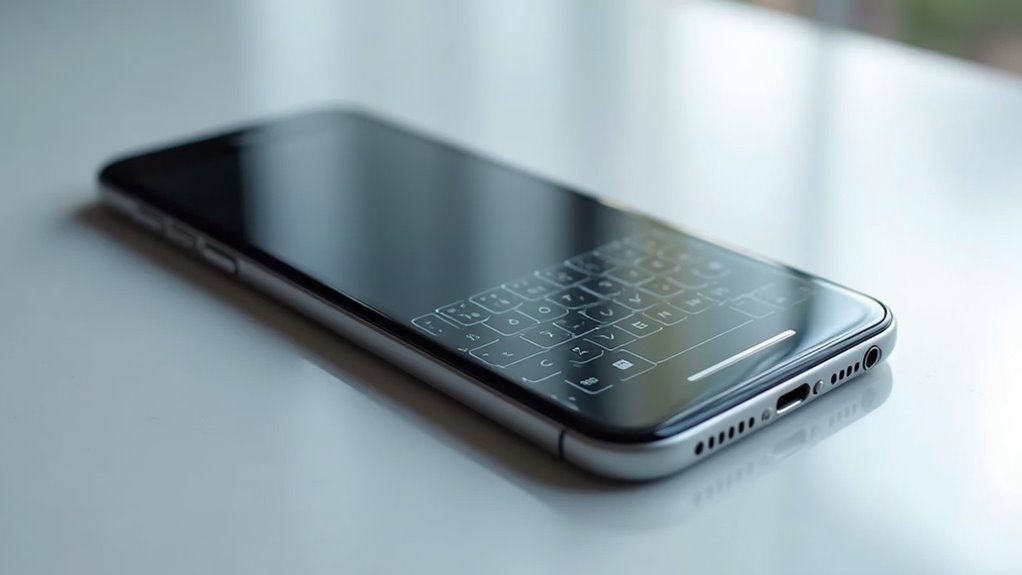
Trzy ukryte funkcje klawiatury istnieją w Twoim iPhone, które większość użytkowników całkowicie pomija. Najbardziej rewolucyjna? Długie naciśnięcie spacji. Przekształca to Twoją klawiaturę w trackpad—natychmiast. Serio, to zmienia zasady gry w edycji tekstu.
Metoda dwóch palców działa doskonale na iPadach i większych modelach iPhone’a, takich jak seria Max, oferując dostęp do nowych funkcji iOS 17. Umieść dwa palce w dowolnym miejscu na klawiaturze. Bum. Tryb trackpada.
Te ukryte funkcje iPhone’a działają we wszystkich aplikacjach obsługujących wprowadzanie tekstu. Nie wymaga to konfiguracji. Możesz nawet nacisnąć ponownie podczas przesuwania kursora, aby podświetlić określone słowa lub frazy do łatwej edycji.
Nawet iPhone 11 posiada tę funkcjonalność, choć została ona udoskonalona w iOS 15+. Precyzyjne poruszanie kursorem bez zasłaniania palcem? Nareszcie.
Odblokuj moc gestów stuknięcia w tył
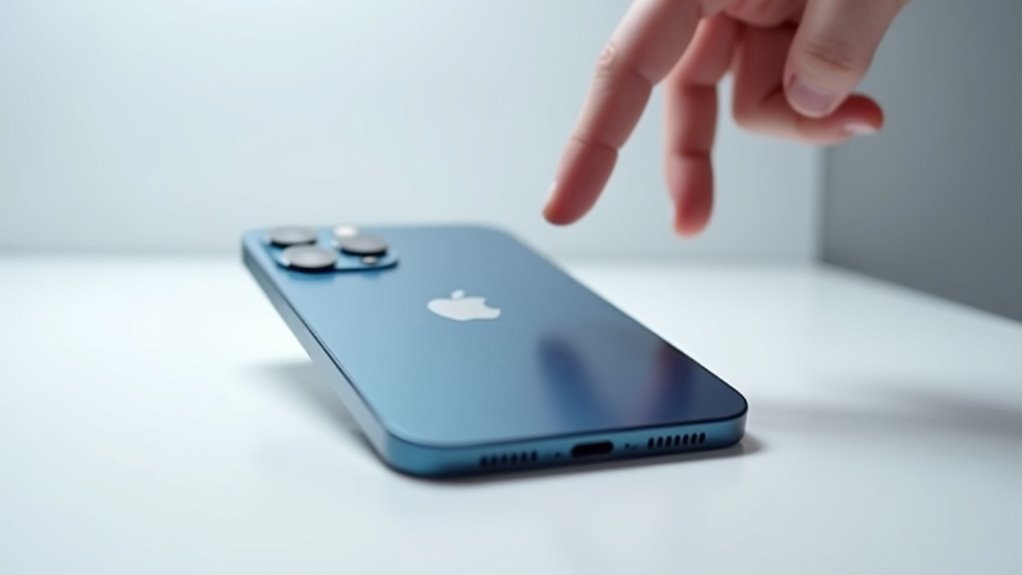
Twój iPhone posiada tajną funkcję, której większość użytkowników nigdy nie odkrywa. Ukryta w iOS 14 i nowszych, funkcja Back Tap zmienia tył iPhone’a 13, 14 Pro i innych modeli z Face ID w konfigurowalny przycisk. Przepraszamy miłośników przycisku Home – tutaj macie pecha. Ta wygodna funkcja jest dostępna poprzez ustawienia Dostępności w aplikacji Ustawienia Twojego iPhone’a.
- Wykonuj zrzuty ekranu bez niezręcznych kombinacji przycisków
- Włączaj latarkę natychmiast—bez potrzeby korzystania z Centrum sterowania
- Uruchamiaj dowolny Skrót podwójnym lub potrójnym stuknięciem
- Aktywuj funkcje dostępności jak VoiceOver czy Lupa
- Reguluj poziom głośności bez dotykania bocznych przycisków
Znajdziesz to w: Ustawienia > Dostępność > Dotyk > Stuknięcie w tył. Działa przez większość etui, a dalsze wskazówki dotyczące <a href=”https://iphone-zbitaszybka.pl/poradniki/konfiguracja-iphonea-przewodnik-
Dostosuj swoje doświadczenie Imessage dzięki zarządzaniu aplikacjami
Większość użytkowników iPhone’a ledwie dotyka powierzchni tego, co jest możliwe w ich rozmowach iMessage. Od nowych funkcji iPhone’a 11 do ukrytych funkcji iPhone’a 12, Apple po cichu rozszerzył możliwości wysyłania wiadomości, wprowadzając między innymi funkcje takie jak nagrywanie ekranu na iPhonie.
Funkcjonalność przeciągnij i upuść pozwala na reorganizację aplikacji—niezbędna dla fanów interesujących funkcji iPhone’a 13 Pro Max, którzy potrzebują wydajnych przepływów pracy. Możesz również nacisnąć i przytrzymać dowolną ikonę aplikacji, aby przenieść ją na preferowaną pozycję. Ustawienia > Wiadomości > Aplikacje iMessage. Proste.
Brak wyszukiwania w iOS 17? Trudno. Bezpieczeństwo też ma znaczenie; użytkownicy spoza ekosystemu Apple i tak nie mają dostępu do większości aplikacji iMessage.
Dla produktywności, wypróbuj Microsoft OneDrive lub aplikacje płatnicze, a także zapoznaj się z listą polecanych aplikacji na iPhone’a. Funkcje iPhone’a 12 obejmują ulepszone zarządzanie szufladą aplikacji, chociaż podmenu „Więcej” zniknęło.
Zrzut Ekranu Jak Profesjonalista: Adnotacje Tekstowe i Przechwytywanie Pełnych Stron
Zrzuty ekranu iPhone’a ewoluowały dramatycznie od podstawowej funkcji „naciśnij i uchwyć” wczesnych wersji iOS. Zestaw narzędzi do oznaczania rywalizuje teraz z profesjonalnym oprogramowaniem do adnotacji, bez zbędnego obciążenia. Użytkownicy, którzy opanowali te narzędzia, nie pozostawiają miejsca na interpretację podczas udostępniania materiałów wizualnych. W rzeczywistości funkcje te zapewniają wskazówki wizualne i kontekst podobny do narzędzi do adnotacji na komputerach, usprawniając współpracę między urządzeniami.
- Natychmiastowy dostęp do narzędzi pióra, markera, ołówka i gumki po wykonaniu zrzutu
- Dodawanie pól tekstowych, kształtów i strzałek z możliwością dostosowania kolorów
- Ochrona poufnych informacji dzięki funkcjom pikselizacji i redakcji
- Zwiększenie przejrzystości dzięki dymkom mowy i integracji emoji
- Udostępnianie oznaczonych zrzutów ekranu między platformami bez utraty jakości
Poważni użytkownicy iOS wiedzą: podstawowe umiejętności wykonywania zrzutów ekranu są teraz wymogiem minimalnym. Konkurencja stosuje adnotacje.
Porady dotyczące kalkulatora, które zmienią sposób, w jaki liczysz
Podczas gdy większość użytkowników postrzega wbudowany Kalkulator Apple jako podstawowe narzędzie, zaawansowani użytkownicy wykorzystują jego ukrytą gamę skrótów i funkcji, które zamieniają codzienne obliczenia w usprawnione doświadczenie. Ukryte funkcje iPhone’a 13 Pro Max i innych modeli oferują matematyczne supermoce, o których istnieniu niewielu wie. Możesz sprawić, by Twój iPhone dyktował odpowiedzi na głos poprzez włączenie funkcji Dostępności „Czytaj Ekran” w ustawieniach.
| Funkcja | Działanie | Rezultat |
|---|---|---|
| Tryb naukowy | Obrót do pozycji poziomej | Dostęp do zaawansowanych funkcji |
| Cofanie | Przeciągnięcie w lewo | Usuwa ostatnią cyfrę |
| Kopiowanie wyniku | Uszczypnięcie trzema palcami | Kopiuje do schowka |
Interesujące funkcje kalkulatorów iPhone’a obejmują przyciski pamięci do przechowywania wartości — idealne do złożonych równań. Porady dotyczące iPhone’a? Przeciągnij z Centrum sterowania, aby uzyskać natychmiastowy dostęp, a jeśli chcesz poznać więcej możliwości swojego urządzenia, dowiedz się, jak korzystać z technologii NFC. Serio, kto jeszcze potrzebuje osobnej aplikacji kalkulatora?
Najczęściej Zadawane Pytania
Jak uzyskać dostęp do funkcji jedną ręką na większych iPhone’ach?
Użytkownicy mogą uzyskać dostęp do funkcji na większych iPhone’ach jedną ręką, włączając funkcję Reachability (przeciągnij w dół na dolnej krawędzi), aktywując klawiaturę jednorączną, korzystając z powiększenia wyświetlacza lub używając etui ze zintegrowanymi uchwytami dla lepszej obsługi.
Czy mogę zaplanować tryb Nie przeszkadzać na określone godziny?
Tak, użytkownicy mogą zaplanować tryb Nie przeszkadzać na określone godziny, przechodząc do Ustawienia > Focus > Nie przeszkadzać > Dodaj harmonogram, gdzie mogą ustawić codzienne ramy czasowe automatycznej aktywacji i dezaktywacji.
Jak Odzyskać Przypadkowo Usunięte Zdjęcia?
Użytkownicy mogą odzyskać niedawno usunięte zdjęcia z albumu Ostatnio usunięte w aplikacji Zdjęcia w ciągu 30 dni. W przypadku starszych usunięć, przywrócenie z kopii zapasowej iCloud lub użycie narzędzi do odzyskiwania innych firm, takich jak Disk Drill, może pomóc, podobnie jak personalizacja interfejsu za pomocą rankingu widżetów iPhone’a.
Czy istnieje sposób na skanowanie dokumentów bez pobierania dodatkowych aplikacji?
Tak, iPhone’y mają wbudowane funkcje skanowania dokumentów w aplikacjach Notatki i Pliki. Użytkownicy mogą uzyskać do nich dostęp, dotykając ikony aparatu w Notatkach lub korzystając z opcji menu w Plikach bez dodatkowych pobrań.
Jak mogę zobaczyć, które aplikacje najbardziej wyczerpują moją baterię?
Użytkownicy mogą sprawdzić aplikacje zużywające baterię w Ustawienia > Bateria, gdzie wyświetlane są wartości procentowe zużycia z ostatnich 24 godzin lub 10 dni. Dotknięcie poszczególnych aplikacji pokazuje, czy zużycie baterii następuje podczas aktywności na ekranie czy w tle.
