Używanie aplikacji Notatki do skanowania dokumentów
Podczas gdy wielu użytkowników nie zauważa tej ukrytej perełki, aplikacja Notatki zawiera zaskakująco potężny skaner dokumentów bezpośrednio w iOS. Serio, zapomnij o tych aplikacjach do skanowania od firm trzecich, które pobierają miesięczne opłaty. Rozwiązanie Apple? Wbudowane. Darmowe. Wydajne.
Aby rozpocząć skanowanie dokumentów na iPhonie, otwórz Notatki i stuknij ikonę aparatu. Wybierz „Skanuj dokumenty” i umieść swój papier. Żółte pole wykonuje całą ciężką pracę—automatycznie wykrywając krawędzie. Skanowanie przy pomocy iPhone’a nie mogłoby być prostsze.
Jak poprawnie skanować na iPhonie? Dobre oświetlenie. Płaska powierzchnia. Pewne ręce. Skaner iPhone’a automatycznie poprawia kąty i odblaski. Czysta magia. Skaner jest dostępny od iOS 11 i nadal zachwyca swoją wygodą.
Skanowanie za pomocą aplikacji Pliki w celu tworzenia PDF

Aplikacja Files oferuje kolejne potężne rozwiązanie do skanowania wbudowane bezpośrednio w iOS i iPadOS. Nie jest potrzebny żaden zewnętrzny skaner dokumentów na iphone – tylko czysta wydajność Apple. Serio, po co płacić za aplikacje, gdy to darmowe narzędzie do skanowania dokumentów na iPhone jest tuż obok? Zintegrowane funkcje, takie jak możliwość wykonania zrzutu ekranu na iPadzie, pozwalają na szybkie zapisanie i udostępnienie zeskanowanych treści.
Skanowanie jest banalnie proste. Otwórz Files, stuknij w menu trzech kropek, wybierz „Skanuj dokumenty”. Wyrównaj, zrób zdjęcie, dostosuj. Gotowe. Wbudowany skaner zdjęć na iphone z łatwością obsługuje wielostronicowe dokumenty, automatycznie wykrywając krawędzie z zadziwiającą precyzją. Możesz przełączyć się na tryb ręcznego skanowania dla lepszej kontroli nad wymiarami dokumentu.
Zapisuj swoje skany jako pliki PDF w dowolnym miejscu w Files – iCloud Drive, Na moim iPhonie, cokolwiek. Udostępniaj natychmiast. Potrzebujesz zeskanować zdjęcie na iPhonie? Ten sam proces. Apple doskonale to opracowało.
Najlepsze praktyki dla skanów dokumentów wysokiej jakości
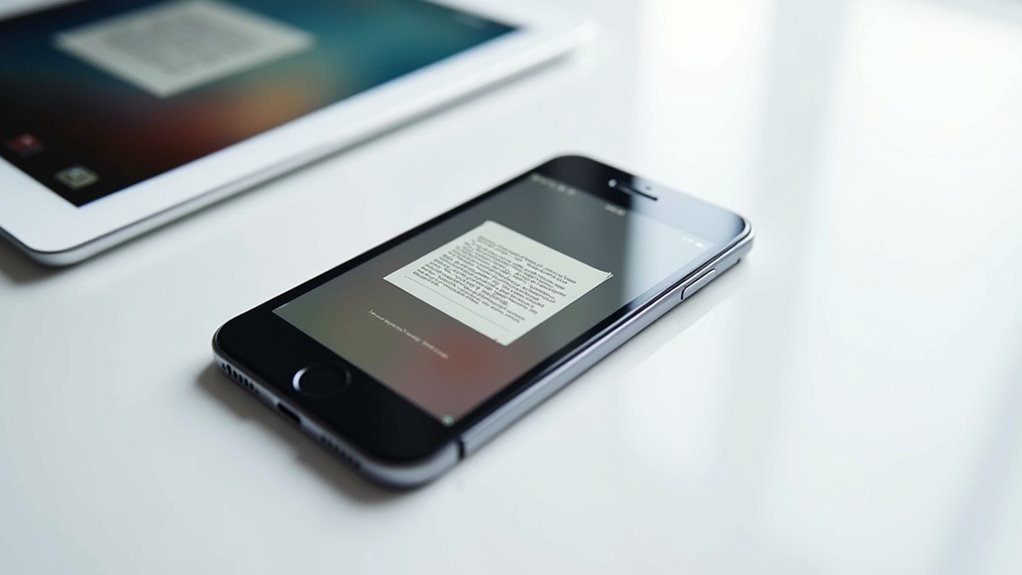
Dlaczego zadowalać się niewyraźnymi, nieczytelnymi skanami, gdy Twój iPhone ma profesjonalną moc skanowania? Używanie darmowego skanera na iPhone to za mało—technika ma znaczenie.
Najpierw przygotuj dokumenty. Usuń zszywki, wyprostuj zagniecenia i wytrzyj plamy. Rozważ skanowanie w czerni i bieli, jeśli Twój dokument ma minimalne kolory, aby zaoszczędzić miejsce na dysku. Poważnie, ludzie pomijają ten krok. Błąd początkującego.
Ucząc się, jak skanować za pomocą iPhone’a, oświetlenie jest kluczowe. Naturalne, rozproszone światło przewyższa fluorescencyjne za każdym razem. Trzymaj urządzenie równolegle do papieru—nie pod dziwnymi kątami, ludzie.
Dla idealnych skanów dokumentów na iPhonie, włącz OCR i wybierz 300-400 DPI. Zapisuj jako przeszukiwalne PDF-y.
Jak skutecznie skanować dokumenty za pomocą iPhone’a? Sprawdzaj jakość wszystkiego. Niewyraźny tekst? Zeskanuj ponownie.
Edycja i ulepszanie zeskanowanych dokumentów

Skanowanie dokumentów to zaledwie połowa walki – edycja przekształca przeciętne zdjęcia w profesjonalne zasoby. Po zrobieniu zdjęcia, korekta perspektywy naprawia niefortunne kąty – kluczowe dla czytelności. Aplikacje innych firm, takie jak QuickScan i Adobe Scan, oferują solidne OCR, aby tekst był w pełni edytowalny. Korzystając z tych funkcji, pamiętaj, że Społeczności Wsparcia Apple są obecnie niedostępne, ponieważ trwają aktualizacje systemu. Masz błędy? Wymień je. Proste.
Skanowanie to początek – inteligentna edycja tworzy dokumenty warte udostępniania.
Aby uzyskać naprawdę dopracowane dokumenty, rozważ:
- Dodawanie adnotacji, wyróżnień i podpisów bezpośrednio na plikach PDF
- Stosowanie filtrów dla poprawy czytelności (tryb czarno-biały działa cuda dla tekstu)
- Zmianę układu stron lub łączenie wielu skanów w jeden plik
Na koniec, rozpowszechnij swoje dzieło – eksportuj jako PDF, udostępniaj przez AirDrop lub zabezpiecz hasłem poufne materiały. Gotowe.
Udostępnianie i Przechowywanie Twoich Cyfrowych Dokumentów

Każdy dokument cyfrowy potrzebuje domu po zeskanowaniu—niezależnie od tego, czy jest udostępniany natychmiast, czy przechowywany do wykorzystania w przyszłości. Ekosystem Apple oferuje wiele ścieżek. Integracja z aplikacją Pliki pozwala użytkownikom zapisywać skany bezpośrednio w iCloud Drive lub w zewnętrznych usługach przechowywania—bez kłopotów, wystarczy stuknąć i zapisać.
Skanowanie w aplikacji Notatki? Niewiarygodnie wygodne. Twoje dokumenty automatycznie synchronizują się między urządzeniami. Koniec z momentami „gdzie to położyłem?”.
Synchronizacja iCloud Drive odbywa się płynnie w tle. Naprawdę magiczne. Dla bezpiecznego dostępu na wszystkich urządzeniach, iCloud Drive zapewnia dokumenty wszędzie tam, gdzie ich potrzebujesz.
Dla zaawansowanych użytkowników, aplikacje innych firm zapewniają solidną integrację z chmurą z możliwościami OCR. Ochrona hasłem dla poufnych dokumentów? Niezbędna.
Organizuj albo zgiń. Twórz dedykowane foldery. Twoje przyszłe ja będzie ci wdzięczne.
Często Zadawane Pytania
Czy mogę zeskanować wiele stron jako oddzielne pliki PDF, zamiast jednego pliku?
Wbudowane funkcje skanowania Apple łączą wiele stron w jeden plik PDF. Aplikacje firm trzecich, takie jak CamScanner, Adobe Scan i Scanbot, oferują opcje zapisania każdej zeskanowanej strony jako oddzielnych plików PDF.
Jak zeskanować dokumenty o dużych rozmiarach, takie jak plakaty lub plany architektoniczne?
W przypadku dokumentów o dużych wymiarach, takich jak plakaty czy plany architektoniczne, użytkownicy mogą oddzielnie fotografować poszczególne części, korzystając z trybu manualnego, a następnie łączyć je za pomocą aplikacji zewnętrznych. Utrzymanie jednolitego oświetlenia i korzystanie z płaskiej powierzchni gwarantuje satysfakcjonujące rezultaty.
Czy skanowanie działa bez połączenia z Internetem?
Tak, skanowanie dokumentów na iPhone’ach i iPadach działa całkowicie offline. Podstawowe funkcje, w tym przechwytywanie, zapisywanie jako pliki PDF i podstawowa edycja, działają bez internetu, choć funkcje rozpoznawania tekstu (OCR) i przechowywania w chmurze wymagają połączenia z siecią.
Czy mogę zabezpieczyć hasłem zeskanowane dokumenty bezpośrednio z narzędzi do skanowania?
Użytkownicy mogą zabezpieczać zeskanowane dokumenty hasłem bezpośrednio z narzędzi do skanowania w iOS. Po zeskanowaniu dokumenty można zabezpieczyć za pomocą funkcji „Zablokuj PDF” w natywnej aplikacji Pliki lub poprzez aplikacje innych firm oferujące wbudowane opcje szyfrowania.
Jak rozwiązać problem, gdy krawędzie dokumentu nie są wykrywane?
Gdy krawędzie dokumentu nie są wykrywane, użytkownicy powinni zapewnić dobre oświetlenie, umieścić dokumenty na kontrastowym tle, wyczyścić obiektyw aparatu, zaktualizować aplikacje do skanowania i trzymać urządzenie stabilnie bezpośrednio nad dokumentem.
