Co potrzebujesz przed połączeniem AirPods
Pięć podstawowych warunków stoi pomiędzy tobą a błogością AirPods. Po pierwsze, twoje etui musi być odpowiednio naładowane—rozładowane AirPods nie połączą się, kropka. Po drugie, upewnij się, że twój iPhone ma najnowszy iOS—przestarzałe oprogramowanie jest powodem, dla którego AirPods nie łączą się w połowie przypadków.
Po trzecie, Bluetooth musi być włączony. Szokujące, prawda? Po czwarte, zaloguj się do iCloud, aby zapewnić bezproblemową integrację z wieloma urządzeniami. Wreszcie, zachowaj bliskość—jeśli twój iPhone nie widzi AirPods, prawdopodobnie są zbyt daleko.
Pomiń te kroki i przygotuj się na awarię połączenia. Myślisz, że jesteś wyjątkowy? Nie jesteś. Te wymagania istnieją z powodu—fizyka i ograniczenia oprogramowania nie dbają o twój harmonogram. Pamiętaj, że różne modele AirPods wymagają określonych wersji iOS dla prawidłowej kompatybilności i funkcjonalności.
Sprawdzanie kompatybilności iPhone’a i Airpodsów
Kompatybilność nie jest opcjonalna – jest niezbędna. Zanim dowiesz się, jak połączyć AirPods z iPhone’em, użytkownicy muszą sprawdzić, czy ich urządzenia faktycznie mogą się komunikować, podobnie jak ma to miejsce, gdy chcemy połączyć AirPods z MacBookiem. Kropka.
| Generacja AirPods | Wymagania iOS | Kompatybilne iPhone’y |
|---|---|---|
| Pierwsza generacja | iOS 10+ | iPhone 6 lub nowszy |
| Druga generacja | iOS 12.2+ | iPhone 6s lub nowszy |
| Trzecia generacja | iOS 15.1+ | iPhone 8 lub nowszy |
| AirPods 4 | iOS 18+ | iPhone 8 lub nowszy |
| AirPods Pro | iOS 13.2+ | iPhone 8 lub nowszy |
Próbujesz sparować AirPods z modelami iPhone’a poniżej tych specyfikacji? Powodzenia z tą katastrofą. Chip H1 w nowszych AirPods umożliwia lepsze funkcje – czegoś, czego twój pradawny iPhone 5s nigdy nie doświadczy. Pogódź się z tym. Wszystkie modele AirPods automatycznie synchronizują się przez iCloud po połączeniu z urządzeniami Apple.
Przygotowanie urządzeń do parowania
Teraz, gdy wiesz, które urządzenia dobrze ze sobą współpracują, przygotujmy AirPods do działania. Najpierw upewnij się, że etui AirPods jest naładowane—bursztynowe światło oznacza ładowanie, zielone oznacza gotowość do działania. Serio, rozładowane AirPods nie sparują się. Kropka.
Aby połączyć AirPods lub prawidłowo sparować AirPods Pro, umieść etui w odległości około 15 cm od iPhone’a. Włącz Bluetooth przez Ustawienia. Bezwzględnie. Pamiętaj, że musisz wprowadzić AirPods w tryb parowania naciskając i przytrzymując przycisk konfiguracji z tyłu etui, aż zobaczysz migające białe światło.
W przypadku opornych połączeń, wykonaj rytuał: zamknij etui, odczekaj 15 sekund, otwórz ponownie. Usuń wszelkie akcesoria blokujące etui, a jeśli napotykasz problemy z łącznością, rozważ alternatywne metody, takie jak podłączenie iPhone’a do telewizora. Zakłócenia Bluetooth są prawdziwe, ludzie. W razie potrzeby odsuń się od routerów. Twoje słuchawki będą ci wdzięczne.
Metoda Szybkiego Połączenia: Sposób Automatyczny
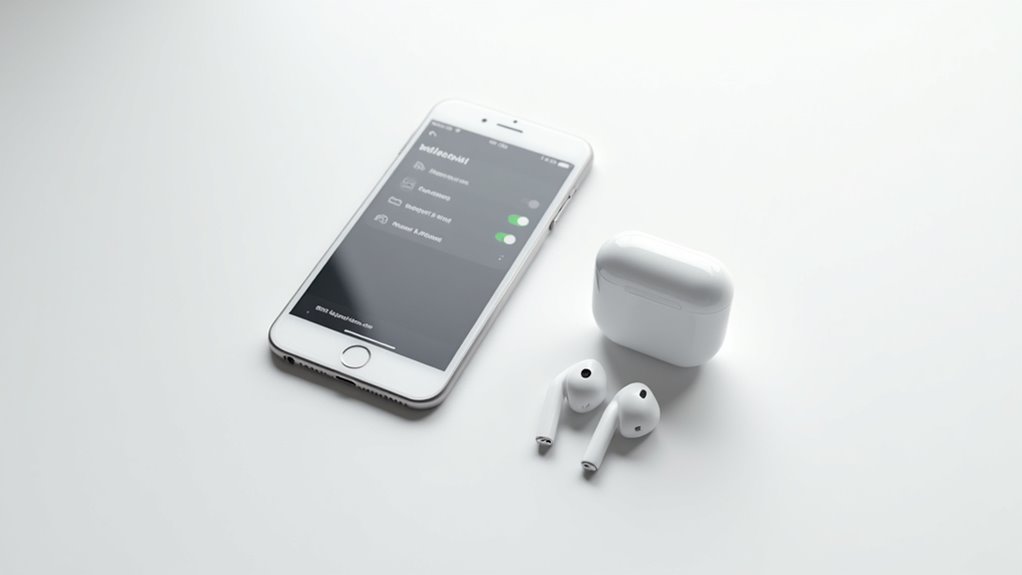
Łączenie słuchawek AirPods z iPhonem nie mogłoby być prostsze przy użyciu automatycznego procesu parowania Apple. To usprawnione podejście obsługuje wszystko automatycznie—nawet gdy te irytujące AirPods Pro nie łączą się za pierwszym razem.
Proces konfiguracji obejmuje następujące proste kroki:
- Włącz Bluetooth w swoim iPhonie
- Otwórz pokrywę etui AirPods, pozostawiając słuchawki w środku
- Trzymaj etui blisko iPhone’a, aż pojawi się animacja
- Stuknij „Połącz” i postępuj zgodnie z dodatkowymi instrukcjami
To wszystko. Gotowe. Nie ma potrzeby ręcznego przeglądania menu Bluetooth. Zobaczysz migające białe światło wewnątrz etui, wskazujące, że słuchawki są w trybie parowania. Twoje AirPods natychmiast stają się częścią ekosystemu Apple, gotowe do automatycznego przełączania między urządzeniami w razie potrzeby. Technologia nie może być bardziej bezproblemowa niż to.
Ręczne parowanie Bluetooth dla AirPods
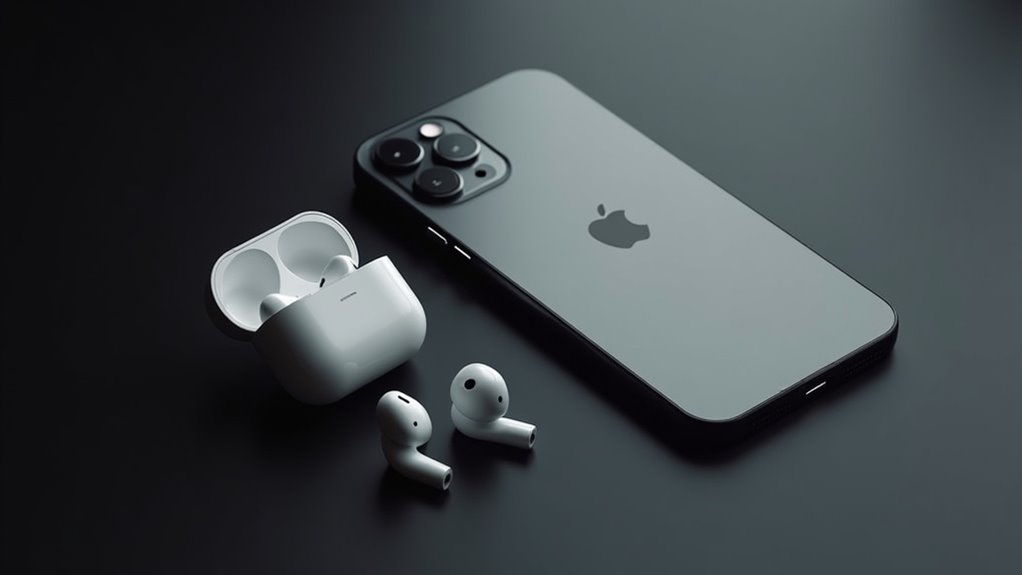
Podczas gdy automatyczne parowanie działa jak magia przez większość czasu, czasami Twoje AirPods po prostu nie chcą współpracować. Szokujące, wiem. Kiedy Twoje premium urządzenia audio postanawiają być trudne, konieczna jest ręczna interwencja, zwłaszcza w sytuacjach, gdy mamy do czynienia z zgubionymi lub skradzionymi słuchawkami AirPods, a jedynym rozwiązaniem okazuje się być konieczność ich zresetować AirPods.
Przejdź do Ustawienia > Bluetooth na swoim iPhonie. Włącz Bluetooth. Twoje AirPods powinny pojawić się w sekcji „Inne urządzenia” – jeśli nie, naciśnij i przytrzymaj przycisk konfiguracji, aż zobaczysz migające białe światło. Naprawdę, nie pomijaj tego kroku. Pamiętaj, że AirPods są specjalnie zaprojektowane dla urządzeń Apple i oferują najbardziej płynne doświadczenie z Twoim iPhonem.
Stuknij w nazwę AirPods, gdy się pojawi. Gotowe. Tak łączysz słuchawki z iPhonem, gdy „magiczny” automatyczny system Apple zawodzi.
Potwierdzanie Udanego Połączenia
Więc przeszedłeś przez proces parowania—skąd wiesz, że faktycznie zadziałał? Apple nie pozostawia Cię w niepewności. Twój iPhone dostarcza wyraźnych wskaźników, gdy AirPods łączą się pomyślnie, a jeśli napotkasz trudności, warto wiedzieć, jak rozwiązać problem z MacBook Bluetooth.
- Na ekranie pojawia się komunikat potwierdzający—nie mogłoby być bardziej oczywiste
- Kontrolka na etui ładującym zmienia się na stałe zielone/niebieskie światło podczas parowania
- Wartości procentowe baterii dla każdego AirPoda i etui stają się natychmiast widoczne
- Widget Bateria w iOS aktualizuje się w czasie rzeczywistym, pokazując dokładnie, ile energii pozostało
Proces połączenia wymaga utrzymania AirPods w odległości 3-4 cali od urządzenia, aby ustanowić prawidłowe parowanie. System nie jest szczególnie subtelny w kwestii udanych połączeń. Sprawdź swój widget Bateria lub menu ustawień Bluetooth, aby uzyskać konkretne dane. Brak połączenia? Spróbuj ponownie, geniuszu.
Rozwiązywanie problemów z połączeniem
Prawie każdy użytkownik AirPods prędzej czy później napotyka na problemy z połączeniem. Te smukłe małe słuchawki nie są odporne na techniczne kaprysy.
Te eleganckie słuchawki Apple nieuchronnie zbuntują się. Problemy z połączeniem są częścią terytorium—żadne urządzenie bezprzewodowe nie jest idealne.
Kiedy AirPods ignorują Twojego iPhone’a, najpierw sprawdź oczywiste rzeczy. Otwórz Ustawienia > Bluetooth i sprawdź, czy Twoje AirPods pojawiają się na liście urządzeń. Sparowane? Świetnie. Nie ma ich na liście? Houston, mamy problem, podobnie jak w przypadku problemów z połączeniem, gdy Apple CarPlay nie chce współpracować z Twoim smartfonem.
Niesparowane AirPods wymagają ponownego przedstawienia Twojemu iPhone’owi. Są jak cyfrowi nieznajomi, dopóki nie zostaną prawidłowo sparowane. Menu Bluetooth nie kłamie—jeśli ich tam nie ma, nie są podłączone.
Pierwsze pytanie wsparcia technicznego jest zawsze boleśnie oczywiste z pewnego powodu. Sprawdź podstawy zanim wpadniesz w panikę. Twoje AirPods nie są zepsute. Prawdopodobnie. Jeśli problemy nie ustępują, spróbuj umieścić AirPods w etui ładującym i wykonać całkowity reset przytrzymując przycisk konfiguracji, aż światło zacznie migać na biało.
Korzystanie z AirPods na wielu urządzeniach Apple
Gdy Twoje AirPods pomyślnie połączą się z iPhonem, ekosystem Apple otwiera zupełnie nowy świat wygody. AirPods płynnie przełączają się między urządzeniami współdzielącymi Twoje Apple ID—bez bólu głowy związanego z ponownym łączeniem. W przeciwieństwie do niektórych konkurencyjnych słuchawek, AirPods nie mogą ustanowić jednoczesnych połączeń z wieloma urządzeniami.
- Automatyczne przełączanie priorytetyzuje aktywne urządzenia. Rozpoczynasz rozmowę FaceTime na iPhonie podczas oglądania YouTube na iPadzie? AirPods wiedzą, co jest ważniejsze.
- Ręczne sterowanie przez Centrum sterowania, gdy automatyczne przełączanie się myli (to się zdarza).
- Udostępnianie dźwięku z inną parą AirPods. Idealne na wieczór filmowy.
- Ograniczenie pojedynczego połączenia istnieje. Nie, nie możesz słuchać jednocześnie z Maca i iPhone’a. To fizyka, ludzie.
Dostosowywanie ustawień AirPods po połączeniu
Podłączenie AirPods to dopiero początek Twojej podróży dźwiękowej. Po sparowaniu, cały wszechświat personalizacji czeka w ustawieniach Twojego iPhone’a, choć warto pamiętać, że nie wszystkie potencjalne problemy z urządzeniem są objęte gwarancją Apple i korzyściami z L’Antre Care. Serio, Apple nie stworzyło tych małych klejnotów, aby były uniwersalne, a kwestia ładowania AirPods wymaga szczególnej uwagi, aby zapewnić ich długowieczność.
Przejdź do Ustawienia > Bluetooth, następnie dotknij ikony „i” obok swoich AirPods. Bum. Mnóstwo opcji. Zmień ich nazwę na coś sprytnego. Dostosuj kontrolę hałasu między trybem ANC a trybem Przezroczystości (tylko modele Pro/Max, przepraszamy skąpców). Skonfiguruj sterowanie dotykowe—podwójne dotknięcie dla Siri? Włącz/wyłącz Automatyczne Wykrywanie Ucha. Przypisz ustawienia mikrofonu do konkretnych słuchawek. Gdy dostosujesz wszystko do swoich preferencji, po prostu zamknij aplikację Ustawienia, a zmiany zostaną zapisane automatycznie.
Twoje AirPods. Twoje zasady.
Odnajdywanie zgubionych AirPods po sparowaniu
Wielu użytkowników AirPods nieuchronnie doświadczy mini zawału serca, który towarzyszy zgubieniu tych malutkich, drogich słuchawek. Na szczęście aplikacja Find My firmy Apple oferuje szeroki wachlarz opcji ratunkowych, a dodatkowo ułatwia podłączanie urządzeń Apple do internetu.
Zgubienie tych drogich małych słuchawek to wyjątkowy rodzaj paniki, który tylko technologia śledzenia Apple może ukoić.
- Otwórz aplikację Find My – Wybierz swoje AirPods z zakładki Urządzenia. Użytkownicy Pro 2 mogą śledzić indywidualnie każdą słuchawkę i etui oddzielnie. Sprytna sztuczka.
- Odtwórz dźwięk – Uruchom irytujące sygnały dźwiękowe, aby zlokalizować AirPods znajdujące się w pobliżu. Oczywiście nie zadziała, jeśli są rozładowane. No wiadomo.
- Włącz Precyzyjne Znajdowanie – Użytkownicy AirPods Pro 2 otrzymują fantazyjne strzałki kierunkowe. Słabsze modele oferują podstawowe mapy.
- Aktywuj Tryb Zgubienia – Pokazuje Twoje dane kontaktowe znalazcom. Dodatkowo blokuje AirPods na Twoim identyfikatorze Apple ID.
Często Zadawane Pytania
Czy Airpods mogą połączyć się z iPhone’em podczas trybu samolotowego?
Tak, AirPods mogą łączyć się z iPhonem podczas trybu samolotowego. Użytkownicy muszą najpierw włączyć tryb samolotowy, a następnie ręcznie aktywować Bluetooth poprzez Centrum sterowania lub Ustawienia. Większość linii lotniczych zezwala na korzystanie z urządzeń Bluetooth podczas lotu.
Czy AirPods automatycznie się rozłączą, gdy poziom baterii jest krytycznie niski?
AirPods nie posiadają oficjalnej funkcji automatycznego rozłączania przy krytycznie niskim poziomie baterii. Jednakże wydajność znacząco spada poniżej 20%, często powodując rozłączenia z powodu niestabilności sygnału, a nie zaprogramowanego mechanizmu wyłączania.
Czy mogę połączyć Airpodsy bez otwierania pokrywy?
Nie, nie można połączyć AirPods bez otwierania pokrywy. Proces parowania wymaga otwartej obudowy, aby aktywować lampkę statusu, uzyskać dostęp do przycisku konfiguracji i prawidłowo uruchomić tryb parowania Bluetooth, co jest kluczowe dla poprawnego łączenia urządzeń, w tym dla zaawansowanych funkcji takich jak strumieniowanie dźwięku AirPlay 2.
Czy Airpods działają z aparatami słuchowymi lub implantami ślimakowymi?
AirPods nie integrują się bezpośrednio z tradycyjnymi aparatami słuchowymi lub implantami ślimakowymi. Brakuje im funkcji kompatybilności i mogą powodować zakłócenia sygnału. Podczas gdy AirPods Pro 2 mogą funkcjonować jako samodzielne aparaty słuchowe, nie mogą uzupełniać istniejących urządzeń słuchowych.
Czy kilka osób może korzystać z Siri przez te same Airpodsy?
Nie, wiele osób nie może korzystać z Siri przez te same AirPods. AirPods nie mają funkcji rozpoznawania wielu użytkowników i łączą się tylko z jednym iPhone’em na raz. Każdy użytkownik potrzebuje własnych AirPods, aby mieć spersonalizowany dostęp do Siri.
