Sprawdzanie kompatybilności AirPods i MacBooka

Każdy model AirPods nie jest stworzony równo, jeśli chodzi o łączenie z MacBookiem. Kompatybilność zależy od sprzętu, oprogramowania i wersji Bluetooth. Kropka.
Kompatybilność nie dba o twoje uczucia—tylko o specyfikację sprzętu, wersje oprogramowania i możliwości Bluetooth. Pogódź się z tym.
Chcesz połączyć AirPods z MacBookiem? Najpierw sprawdź swój macOS. Będziesz potrzebować minimum Mojave (10.14), ale Ventura umożliwia te dobre rzeczy—automatyczne ponowne łączenie, dźwięk przestrzenny i całą resztę. Podstawowa fizyka, ludzie.
Właściciele AirPods Pro 2, radujcie się! Pełna kompatybilność z MacBookami M3. Użytkownicy pierwszej generacji? Przepraszamy, brak redukcji szumów dla was na starszych Macach. AirPods Pro 2. generacji są specjalnie zaprojektowane, aby działać bez problemów na modelach MacBook Pro M3.
Pamiętaj: Bluetooth 4.0+ jest bezwzględnie wymagany, co jest kluczowe w procesie znalezienia zgubionych AirPods. Każdy przyzwoity Mac z ostatniej dekady go posiada. Nie obwiniaj Apple, jeśli twoja prastara maszyna ma problemy.
Przygotowanie Twojego MacBooka do Parowania
Trzy niezbędne kroki przygotowują Twojego MacBooka do parowania z AirPods. Po pierwsze, zaktualizuj macOS—przestarzałe oprogramowanie powoduje błędy połączenia. Poważnie. Nie pomijaj tego.
Po drugie, włącz Bluetooth. Otwórz Preferencje systemowe > Bluetooth i włącz go. Wskazówka: dodaj Bluetooth do paska menu, aby mieć szybki dostęp—kliknij „Pokaż Bluetooth w pasku menu.” Podziękujesz mi później.
Na koniec sprawdź, czy jesteś zalogowany na to samo Apple ID, którego używasz na innych urządzeniach. Uwierzytelnianie dwuskładnikowe powinno być włączone, aby umożliwić płynne przełączanie między urządzeniami. Brak tego samego ID? Brak magicznego automatycznego połączenia, a w przypadku problemów z łącznością, może być konieczne, aby zresetować AirPods. To takie proste.
Bliskość też ma znaczenie. Trzymaj urządzenia blisko siebie podczas parowania. Po naładowaniu AirPods upewnij się, że umieścisz je blisko MacBooka dla optymalnego połączenia.
Łączenie AirPods po raz pierwszy
Podłączenie AirPods do MacBooka po raz pierwszy wymaga kilku precyzyjnych kroków, które nieznacznie różnią się w zależności od modelu. Najpierw sprawdź kompatybilność—Twój Mac potrzebuje określonych wersji macOS. AirPods 2? Mojave 10.14.4. Pro? Catalina 10.15.1. Najnowsze modele wymagają nowszych wersji systemu. Bez wyjątków.
Po aktywacji Bluetooth (Ustawienia systemowe > Bluetooth), wejdź w tryb parowania, aby połączyć AirPods z MacBookiem. Użytkownicy AirPods 4: dotknij dwukrotnie przodu, aż zacznie migać białe światło. Modele Regular/Pro: naciśnij przycisk konfiguracji z tyłu. AirPods Max? Naciśnij przycisk kontroli hałasu.
Trzymaj etui otwarte podczas parowania. Światło powinno zmienić się z bursztynowego na białe. Proste—jeśli będziesz postępować zgodnie z instrukcją. Jeśli jesteś zalogowany na tym samym koncie Apple na wielu urządzeniach, Twoje AirPods połączą się automatycznie.
Dostosowywanie ustawień AirPods na MacBooku
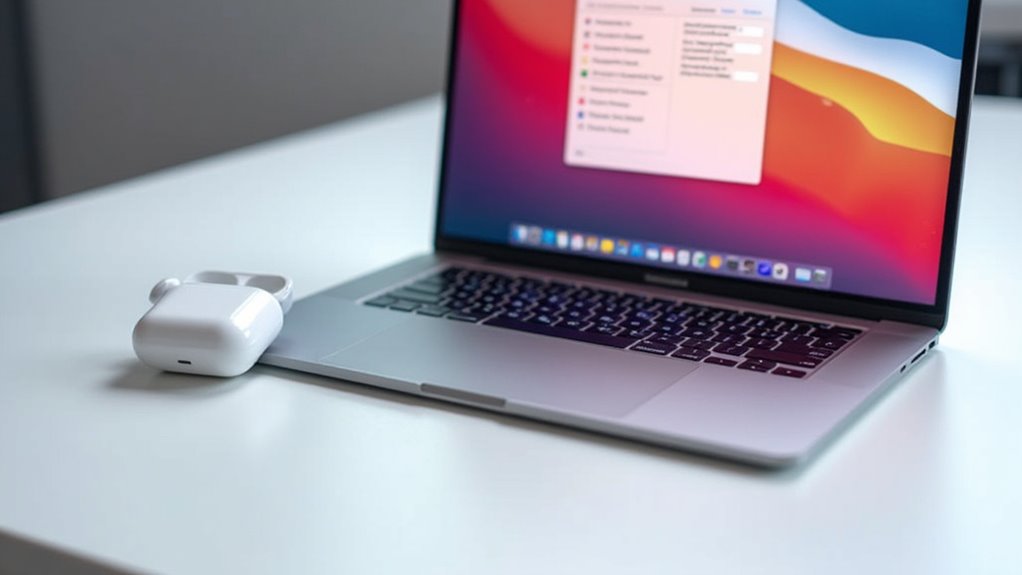
Dostosowywanie AirPods na MacBooku oferuje pięć podstawowych opcji sterowania, których większość użytkowników nigdy nie odkrywa. Większość osób nie zdaje sobie sprawy, że działania podwójnego stuknięcia można całkowicie przekonfigurować za pomocą Ustawień systemowych. Serio.
Chcesz nieprzerwane audio? Wyłącz Automatyczne wykrywanie ucha. Jakość mikrofonu ma znaczenie? Zmuś AirPods do używania tylko lewego lub prawego mikrofonu zamiast tego nieprzewidywalnego automatycznego przełączania, pamiętając o prawidłowym ładowaniu AirPods.
Dla użytkowników Pro, dostosuj Tryb przezroczystości lub aktywuj Wzmocnienie rozmowy, aby lepiej słyszeć ludzi. Bateria rozładowuje się zbyt szybko? Tak, tak myślałem. Używaj skrótów Centrum sterowania do szybkiego przełączania trybów bez otwierania ustawień za każdym razem. Wydajność ma znaczenie. Możesz łatwo uzyskać dostęp do tych ustawień, klikając ikonę Bluetooth na pasku menu, co stanowi szybszą alternatywę dla Preferencji systemowych.
Rozwiązywanie problemów z połączeniem
Kiedy AirPods odmawiają połączenia z MacBookiem, poziom frustracji rośnie szybciej niż rozładowanie baterii podczas rozmowy na Zoomie. Użytkownicy często pomijają podstawy—tak, oczywiste rzeczy mają znaczenie.
Najpierw sprawdź, czy Bluetooth jest faktycznie włączony. Szokująca koncepcja. Przejdź do Ustawienia systemowe → Bluetooth i przełącz ten przycisk. Następnie sprawdź, czy twoje AirPods mają energię. Umieść je w etui ładującym, z otwartą pokrywą, sprawdzając te wskaźniki świetlne. Jeśli twoje AirPods nie pojawiają się na liście urządzeń Bluetooth twojego Maca, spróbuj zrestartować komputer, aby rozwiązać problem.
Nadal nic? Upewnij się, że twój Mac rozpoznaje AirPods jako wybrane urządzenie wyjściowe. Centrum sterowania → Dźwięk ujawni prawdę. Czasami twój Mac odtwarza dźwięk przez głośniki, podczas gdy ty zastanawiasz się, dlaczego małe słuchawki Tima Cooka cię zawodzą, a bateria w urządzeniu wymaga uwagi, podobnie jak w przypadku ładowania MacBooka.
Zarządzanie Wieloma Urządzeniami Apple Za Pomocą Twoich Airpodsów
Miłośnicy ekosystemu Apple żonglują urządzeniami jak cyrkowcy—MacBook do pracy, iPhone przyklejony do ręki, Apple Watch śledzący kroki, może nawet iPad zbierający gdzieś odciski palców.
AirPods sprawiają, że ta karuzela urządzeń staje się znośna. Dzięki automatycznemu przełączaniu Twoje AirPods Pro/Max/cokolwiek płynnie podążają za Twoją uwagą—zakładając, że zaktualizowałeś wszystko i używasz uwierzytelniania dwuskładnikowego jak odpowiedzialny dorosły.
Chcesz kontroli? Wyłącz automatyczne przełączanie w ustawieniach Bluetooth, aby móc swobodnie połączyć AirPods z iPhonem. Wybierz „Gdy ostatnio połączone”, aby zatrzymać te irytujące przerwania w trakcie słuchania podcastów.
Różne identyfikatory Apple ID? Pech. Będziesz potrzebować ręcznych połączeń. Magia ekosystemu wymaga wspólnych danych uwierzytelniających.
Użytkownicy macOS Sequoia cieszą się specjalnym traktowaniem. Przy ręcznym przełączaniu po prostu kliknij w pasku menu, a następnie wybierz swoje AirPods z dostępnych opcji wyjścia audio. Wszyscy inni? Kliknijcie tę ikonę Bluetooth.
Utrzymanie Optymalnej Wydajności i Żywotności Baterii
Maksymalizacja żywotności AirPods wymaga więcej niż tylko okazjonalnych rytuałów ładowania. Przyznajmy to—te małe elektrownie potrzebują odpowiedniej pielęgnacji. Tak, nawet premium technologia audio Apple ma swoje ograniczenia, a płynne zarządzanie ekosystemem urządzeń, w tym uniwersalna kontrola Apple i konfiguracja AirPlay 2, może być jednym z elementów wpływających na ogólne doświadczenie z użytkowania sprzętu, podobnie jak funkcje społecznościowe w grach, takie jak Share Play dla graczy PlayStation. Degradacja baterii jest nieunikniona, ale możesz ją spowolnić.
- Przechowuj AirPods w etui, gdy ich nie używasz—serio, to nie jest tylko fantazyjne pudełko
- Wyłączaj energochłonne funkcje jak ANC, gdy nie są potrzebne (twoja bateria będzie wdzięczna)
- Unikaj ekstremalnych temperatur (≠35°C), które absolutnie niszczą baterie litowe
- Aktualizuj oprogramowanie regularnie, aby optymalizować baterię—inżynierowie Apple nie tylko grają w Ping-Ponga
- Okresowo czyść styki ładowania—brud zabija połączenia
Korzystanie z oficjalnej ładowarki Apple zapewni optymalne ładowanie i pomoże utrzymać zdrowie baterii AirPods przez długi czas.
Często Zadawane Pytania
Czy Airpodsy mogą połączyć się z Macbookami, które nie mają skonfigurowanego Apple ID?
AirPods mogą łączyć się z MacBookami bez skonfigurowanego identyfikatora Apple ID. Użytkownicy muszą jedynie włączyć Bluetooth, przełączyć AirPods w tryb parowania i wybrać je z listy urządzeń Bluetooth na Macu.
Jak powstrzymać moje Airpodsy przed łączeniem się z pobliskimi urządzeniami Apple?
AirPods można zabezpieczyć przed niechcianym łączeniem z pobliskimi urządzeniami Apple poprzez dostosowanie ustawień automatycznego przełączania, ograniczenie sparowanych urządzeń, wyłączenie Bluetooth na nieużywanych urządzeniach oraz zmianę preferencji połączenia na „Gdy ostatnio połączono” na każdym urządzeniu, co jest możliwe dzięki zrozumieniu, jak działa Bluetooth.
Czy Airpods będą działać podczas rozmów wideo konferencyjnych na Macbooku?
AirPods działają efektywnie podczas wideokonferencji na MacBooku. Łączą się przez Bluetooth z platformami takimi jak Zoom, Teams i Meet, zapewniając zarówno wyjście audio, jak i wejście mikrofonowe. Żywotność baterii zwykle wynosi 4-6 godzin podczas aktywnego użytkowania.
Czy etui ładujące innych producentów są kompatybilne z systemem parowania Apple?
Etui ładujące firm trzecich nie posiadają chipa Apple W1/H1, co wymaga ręcznego parowania Bluetooth zamiast automatycznego połączenia. Chociaż mogą one skutecznie ładować AirPods, nie obsługują funkcji bezproblemowego parowania ani przełączania urządzeń, które zapewniają oficjalne etui.
Czy mogę śledzić zagubione Airpodsy używając mojego Macbooka?
Tak, użytkownicy mogą śledzić zgubione AirPods za pomocą aplikacji Find My na MacBooku. Aplikacja wyświetla ostatnie znane lokalizacje na mapie, choć zaawansowane funkcje, takie jak precyzyjne śledzenie „Znajdź w pobliżu”, wymagają iPhone’a.
