Opanowanie Technik Aktywacji Trybu Seryjnego
Podczas gdy fotografowie kiedyś potrzebowali drogiego sprzętu, aby uchwycić chwile trwające ułamek sekundy, tryb zdjęć seryjnych iPhone’a daje tę moc w kieszeni—jeśli wiesz, jak go prawidłowo używać.
Aktywacja różni się w zależności od modelu. iPhone sprzed XS? Przytrzymaj przycisk migawki. Nowsze modele? Przesuń w lewo (lub w dół w orientacji poziomej). Ta różnica dezorientuje wielu użytkowników.
Nie jesteś fanem? Nauczenie się, jak wyłączyć zdjęcia seryjne na iPhonie jest proste—wystarczy włączyć Live Photos, które pozwalają na tworzenie ruchomych zdjęć na iPhone. Nie mogą działać jednocześnie.
Pamiętaj: Właściciele iPhone’a 11 Pro muszą przesuwać, a nie przytrzymywać. Przytrzymanie uruchamia nagrywanie wideo. Amatorski błąd.
Alternatywnie, możesz użyć przycisku zwiększania głośności, aby aktywować tryb seryjny, co zapewnia stabilniejszy chwyt podczas robienia zdjęć w ruchu.
Idealne scenariusze do uchwycenia wspaniałych sekwencji zdjęć seryjnych
Po opanowaniu, tryb seryjny przekształca twojego iPhone’a z przeciętnego aparatu w potężne narzędzie do uchwycenia akcji, oferując możliwości zbliżone do profesjonalnych rozwiązań, które często wiążą się z koniecznością posiadania dodatkowych akcesoriów, takich jak dedykowany zoom optyczny w aparacie iPhone, bez potrzeby drogiego sprzętu.
Sportowe momenty? Idealne dla zdjęć seryjnych iPhone’a. Uchwyć ten gol w piłce nożnej, skok w powietrzu lub psa łapiącego frisbee bez rozmycia. Kliknij. Przytrzymaj. Gotowe.
Akcja dzieje się w mgnieniu oka. Tryb seryjny uchwytuje to, co widzisz, ale czego twój palec nie zdąży złapać.
Interakcje międzyludzkie korzystają w równym stopniu. Zdjęcia grupowe z oczami wszystkich otwartymi? Wreszcie możliwe. Te idealne wyrazy twarzy podczas śmiechu trwające milisekundy? Uchwycone.
Nawet natura poddaje się trybowi seryjnemu. Krople wody, włosy rozwiane wiatrem, spadające liście – zamrożone w cyfrowym bursztynie, często dzięki możliwościom, jakie daje tryb nocny na iPhonie.
Zdjęcia w trybie seryjnym iPhone’a doskonale sprawdzają się dokładnie wtedy, gdy zwykła fotografia zawodzi: ruch. Kiedy życie nie zatrzyma się dla twojej kompozycji, niech technologia to zrekompensuje. To takie proste.
Pamiętaj, aby trzymać telefon stabilnie podczas fotografowania seryjnego, aby uniknąć rozmazanych wyników w sekwencjach akcji.
Jak Efektywnie Sortować i Zarządzać Zdjęciami Seryjnymi
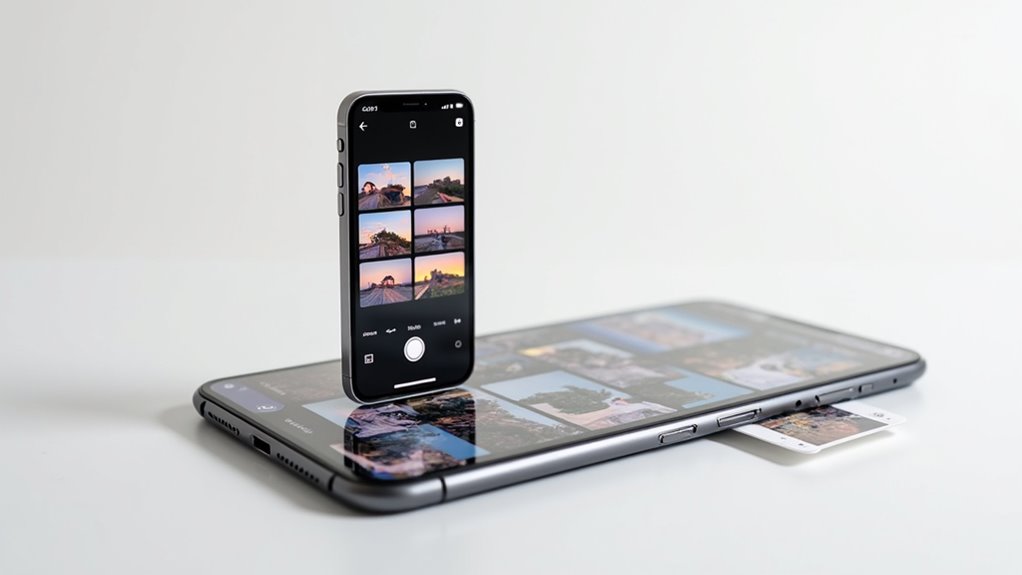
Koszmar kolekcji zdjęć zaczyna się niewinnie. W jednej chwili opanowujesz, jak włączyć zdjęcia seryjne na iPhonie, przytrzymując przycisk migawki, a nagle—kryzys pamięci.
Zarządzanie tymi seriami wymaga bezwzględnej skuteczności. Otwórz Zdjęcia, dwukrotnie stuknij dowolną sekwencję zdjęć seryjnych, następnie przesuń palcem przez zdjęcia. Te szare kropki? Sugestie Apple. Nie jesteś pod wrażeniem? Zignoruj je.
Dla maksymalnej produktywności połącz techniki zdjęć seryjnych z samowyzwalaczem na iPhonie z systematycznym usuwaniem. Ustaw samowyzwalacz, zrób serię zdjęć, a następnie natychmiast usuń bezwartościowe. Stuknij miniaturę serii, a system pozwoli Ci wybrać ulubione zdjęcia z całej sekwencji.
Profesjonaliści wiedzą: zdjęcia seryjne z samowyzwalaczem na iPhonie tworzą opcje, ale opcje tworzą bałagan. Zachowaj ulubione, wyrzuć resztę. Twoje przyszłe ja podziękuje Ci, gdy powiadomienie „Pamięć prawie pełna” przestanie się pojawiać.
Optymalizacja ustawień aparatu dla doskonałej fotografii seryjnej
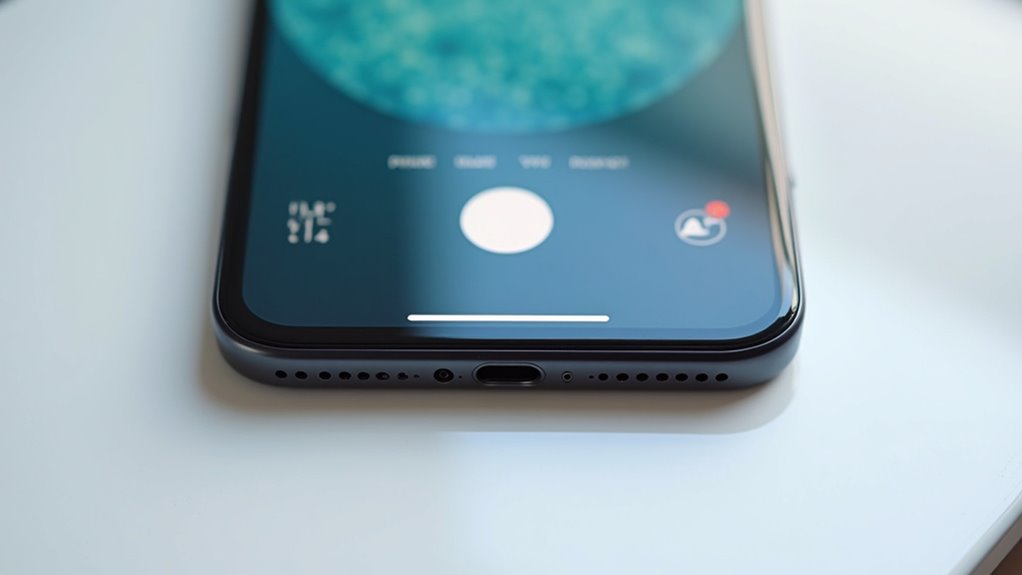
Teraz, gdy opanowałeś już sortowanie chaosu sekwencji zdjęć seryjnych, opanowanie odpowiednich ustawień odróżnia amatorów od profesjonalistów.
Aby uzyskać krystalicznie czyste zdjęcia akcji, użytkownicy iPhone’a 16 Pro powinni włączyć stabilizację optyczną drugiej generacji. A wszyscy inni? Używaj przycisku zwiększania głośności zamiast przycisku migawki w orientacji pionowej. Prosta fizyka—mniej drgań. Używanie przycisku zwiększania głośności do aktywacji trybu zdjęć seryjnych wymaga włączenia ustawienia „Użyj przycisku głośności dla Zdjęć seryjnych” w ustawieniach aparatu iPhone’a.
Wyłącz Live Photos podczas korzystania z samowyzwalacza. Kolidują z trybem seryjnym. Oczywiście.
Chcesz szybkości zamiast perfekcji? Aktywuj „Priorytet szybszego fotografowania” w ustawieniach. I proszę, unikaj obiektywów ultraszerokokątnych do zbliżeń—tryb Makro wymaga spójności.
Dla poważnych fotografów: ProRAW (48MP) jest obowiązkowy. Monitoruj histogram. Twoja pamięć będzie tego nienawidzić, ale twoje portfolio ci podziękuje.
Zaawansowane Strategie dla Profesjonalnej Jakości Zdjęć Akcji
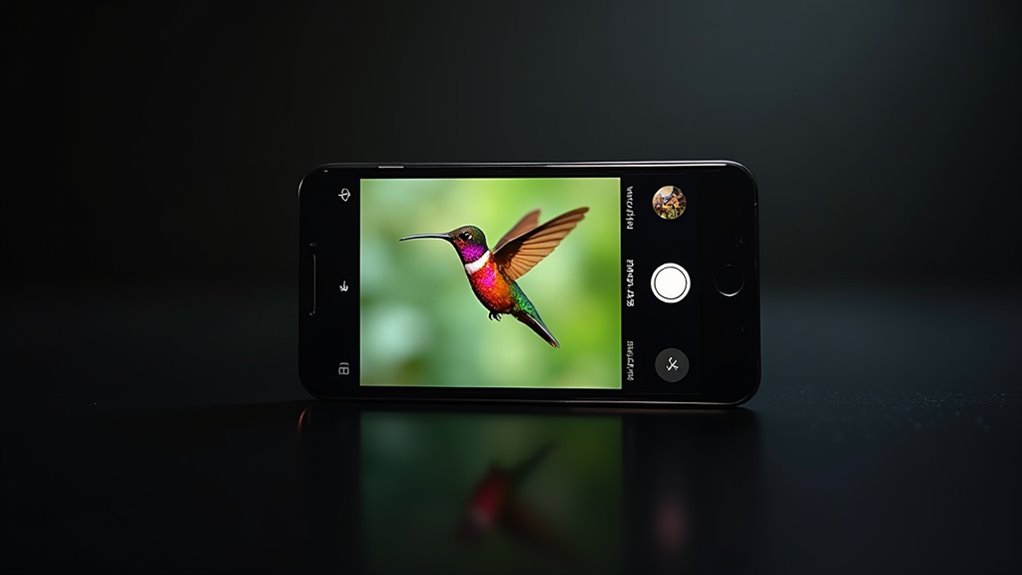
Poza opanowaniem podstawowych ustawień, poważni fotografowie iPhone’a potrzebują taktycznego podejścia, które gwarantuje zabójcze zdjęcia akcji.
Gotowość przed wykonaniem zdjęcia jest niezbędna. Rozpocznij serię zdjęć przed kulminacyjnym momentem akcji. Idealne wyczucie czasu oznacza uchwycenie momentów przed akcją—to twoja przepustka do idealnego ujęcia.
Przewiduj, nie reaguj. Rozpocznij serię wcześnie lub przegap magię, która dzieje się milisekundy przed oczywistym momentem.
Rób zdjęcia w sekwencjach, szczególnie w przypadku sportu, gdzie precyzyjne wyczucie tempa ma znaczenie. Nie marnuj pamięci na bezwartościowe klatki.
Śledzenie obiektu? Poruszaj się razem z nim. Panoramuj płynnie, robiąc serie zdjęć, aby zmaksymalizować liczbę udanych ujęć. Przesunięcie przycisku migawki w lewo aktywuje tryb serii do wykonywania do 10 zdjęć na sekundę.
Inteligentna selekcja po wykonaniu zdjęć jest kluczowa. Oznacz najlepsze ujęcia natychmiast. Usuń bezużyteczne klatki—pamięć nie jest nieskończona, ludzie.
Profesjonalna wskazówka: Przyciski głośności również aktywują serię zdjęć. To zmienia zasady gry, gdy niewygodne kąty uniemożliwiają przesuwanie po ekranie.
Często Zadawane Pytania
Czy tryb zdjęć seryjnych (Burst Mode) zużywa baterię szybciej niż zwykłe zdjęcia?
Tryb seryjny zużywa baterię szybciej niż zwykłe zdjęcia z powodu zwiększonego obciążenia podczas przetwarzania, ciągłej aktywności sprzętu, nieprzerwanego używania ekranu oraz większej liczby operacji zapisu, gdy wykonywanych jest wiele kolejnych zdjęć w szybkim tempie.
Czy mogę używać trybu seryjnego z aplikacjami aparatu innych firm?
Niektóre aplikacje fotograficzne firm trzecich obsługują tryb zdjęć seryjnych, w tym Pro Camera i ProCam 5, które oferują ręczne sterowanie i kompatybilność z wieloma obiektywami. Camera+ zapewnia zaawansowane funkcje, ale w dostępnej dokumentacji brakuje wyraźnego potwierdzenia obsługi trybu zdjęć seryjnych.
Dlaczego zdjęcia seryjne czasami wyglądają bardziej rozmazane niż zwykłe ujęcia?
Zdjęcia seryjne mogą wydawać się bardziej rozmazane niż zwykłe ujęcia z powodu drgań aparatu wynikających z długotrwałego trzymania przycisku, szybszych czasów migawki wymagających wyższego ISO w słabym oświetleniu oraz trudności aparatu z utrzymaniem ostrości na poruszających się obiektach.
Czy tryb zdjęć seryjnych może być używany z fotografią z lampą błyskową?
Tryb zdjęć seryjnych nie może być używany z wbudowaną lampą błyskową iPhone’a ze względu na ograniczenia sprzętowe. Lampa błyskowa automatycznie wyłącza funkcję zdjęć seryjnych. Jednak zewnętrzne rozwiązania lamp błyskowych, takie jak Profoto AirX, mogą umożliwić zsynchronizowany błysk przy fotografii seryjnej poprzez połączenie Bluetooth.
Czy Zdjęcia Seryjne Liczą się jako Pojedyncze Obrazy w Pamięci Chmurowej?
Tak, zdjęcia seryjne liczą się jako pojedyncze obrazy w pamięci chmurowej. Każde zdjęcie z sekwencji zdjęć seryjnych jest przechowywane oddzielnie w iCloud, zajmując przestrzeń dyskową jako niezależne pliki, mimo że zostały zrobione w sekwencji.
