Resetowanie kontrolera zarządzania systemem (SMC) w MacBooku rozwiązuje różne problemy sprzętowe, w tym nadmierne zużycie baterii, hałas wentylatora oraz problemy z trybem uśpienia/wybudzania. Proces różni się w zależności od modelu Mac: komputery Mac z procesorem Apple Silicon wymagają jedynie ponownego uruchomienia, podczas gdy komputery Mac z procesorem Intel potrzebują określonych kombinacji klawiszy podczas rozruchu. Ta szybka naprawa może rozwiązać uporczywe problemy bez utraty danych lub konieczności posiadania wiedzy technicznej. Gdy standardowe rozwiązywanie problemów zawodzi, reset SMC często przywraca normalną funkcjonalność; poniższe kroki poprowadzą Cię przez dokładną procedurę dla Twojego konkretnego modelu.
Zrozumienie Kontrolera Zarządzania Systemem (SMC) w MacBookach
Gdy MacBook wykazuje dziwne zachowanie, szczególnie związane z zasilaniem, wentylatorami lub podświetleniem klawiatury, kontroler zarządzania systemem (SMC) może być ukrytym sprawcą. SMC jest kluczowym elementem w MacBookach z procesorami Intel, który zarządza istotnymi funkcjami sprzętowymi:
- Zarządzanie energią i ładowaniem baterii
- Kontrola temperatury i działanie wentylatorów
- Podświetlenie klawiatury i czujnik światła otoczenia
- Reakcja na otwarcie/zamknięcie pokrywy
Ten wyspecjalizowany układ działa niezależnie od głównego procesora, zapewniając bezpośrednią kontrolę nad fizycznymi systemami MacBooka. Architektura SMC różni się w zależności od modelu; nowsze Maki z Apple Silicon (M1/M2) integrują te funkcje bezpośrednio w chip procesora. Zrozumienie architektury SMC w MacBooku jest kluczowe przed podjęciem napraw lub resetów, ponieważ rozwiązania różnią się między systemami z procesorami Intel a Apple Silicon, co jest istotne między innymi w kontekście procedury resetowania SMC w MacBooku.
Typowe objawy świadczące o konieczności resetu SMC w MacBooku

Frustracja często narasta, gdy MacBooki wykazują tajemnicze zachowania, które opierają się konwencjonalnemu rozwiązywaniu problemów. Rozpoznanie momentu, w którym należy wykonać reset SMC, może zaoszczędzić znaczną ilość czasu i zapobiec niepotrzebnym naprawom.
Zwróć uwagę na te charakterystyczne oznaki, które sygnalizują problemy z SMC:
- Niezwykły hałas wentylatora lub przegrzewanie się mimo lekkiego użycia;
- Nieoczekiwane rozładowanie baterii lub problemy z ładowaniem — reset baterii MacBooka przez SMC często rozwiązuje ten problem;
- System odmawia uruchomienia lub wyświetla nieprawidłowości wideo;
- Nieprzewidywalne działanie funkcji uśpienia/wzbudzenia;
- Trwałe awarie połączeń Wi-Fi lub Bluetooth mimo dostępności sieci.
Wskaźniki statusu systemu i przycisk zasilania mogą również zachowywać się nieprzewidywalnie, gdy SMC wymaga uwagi. Te objawy zwykle pojawiają się stopniowo; natychmiastowe ich rozwiązanie przez reset SMC zapobiega przekształceniu drobnych problemów w poważne kwestie wymagające profesjonalnej interwencji.
Przewodnik krok po kroku po zresetowaniu SMC na komputerach Mac z procesorem Apple Silicon
Komputery Mac z serii Apple Silicon reprezentują znaczący przeskok architektoniczny, który upraszcza wiele procedur konserwacyjnych — w tym resetowanie SMC. W przeciwieństwie do modeli z procesorami Intel, systemy MacBook Pro z serii M1 i M2 integrują funkcjonalność SMC bezpośrednio w głównym chipie, eliminując złożone procedury resetowania.
Aby zresetować smc w MacBook Pro z Apple Silicon:
| Krok | Czynność | Oczekiwany rezultat |
|---|---|---|
| 1 | Całkowicie wyłącz Mac | System całkowicie się wyłącza |
| 2 | Poczekaj 30 sekund | Pozwala kondensatorom się rozładować |
| 3 | Naciśnij przycisk zasilania, aby uruchomić ponownie | System uruchamia się z odświeżonym SMC |
| 4 | Sprawdź problematyczne funkcje | Problemy powinny zostać rozwiązane |
Cała procedura resetowania smc w MacBook Pro zajmuje mniej niż minutę na komputerach z Apple Silicon. Kiedy system się uruchomi, zintegrowany system zarządzania zasilaniem automatycznie się reinicjalizuje — skutecznie przeprowadzając reset SMC bez konieczności używania specjalnych kombinacji klawiszy lub wiedzy technicznej.
Proces resetowania SMC dla komputerów Mac z chipem bezpieczeństwa Intel T2

W przeciwieństwie do modeli Apple Silicon, komputery Mac z procesorami Intel z chipami bezpieczeństwa T2 wymagają określonych kombinacji klawiszy do skutecznego resetowania kontrolera zarządzania systemem. Resetowanie kontrolera SMC może rozwiązać problemy z zarządzaniem zasilaniem, kontrolą temperatury i funkcjami uśpienia bez wpływu na dane lub aplikacje.
Dla MacBooków z procesorami Intel z chipami T2 zastosuj następujące metody:
- Standardowy reset – Wyłącz Mac, naciśnij i przytrzymaj przycisk zasilania przez 10 sekund, następnie zwolnij i uruchom ponownie.
- Zaawansowany reset – Jeśli standardowa metoda zawiedzie, przytrzymaj lewy Control + lewy Option + prawy Shift + przycisk zasilania jednocześnie przez 7 sekund.
- Reset komputera stacjonarnego Mac – Odłącz przewód zasilający na 15 sekund, podłącz ponownie, zaczekaj 5 sekund, a następnie włącz Mac.
Po zresetowaniu SMC, system uruchomi się ponownie z odświeżonymi ustawieniami zarządzania zasilaniem.
Resetowanie SMC w starszych modelach MacBooków z procesorem Intel
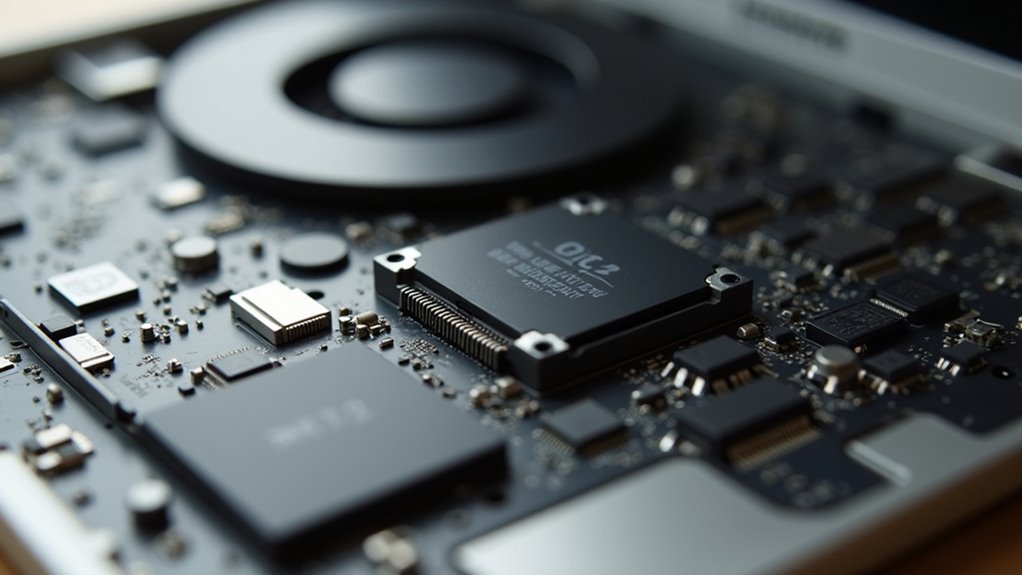
Starsze MacBooki Intel wymagają odrębnej procedury resetowania SMC, która różni się w zależności od konkretnej konfiguracji sprzętowej. Aby zresetować SMC w MacBooku Air i starszych modelach Intel bez chipów T2, należy wykonać następujące precyzyjne czynności:
- Dla MacBooków z niewymiennymi bateriami: Całkowite wyłączenie; jednoczesne przytrzymanie lewego Shift + Control + Option + Zasilanie dokładnie przez 10 sekund; zwolnienie wszystkich klawiszy jednocześnie; normalne włączenie.
- Dla modeli z wyjmowanymi bateriami: Wyłączenie zasilania; odłączenie adaptera zasilania; wyjęcie baterii; naciśnięcie i przytrzymanie przycisku zasilania przez 5 sekund; ponowne włożenie baterii i podłączenie zasilania.
W przeciwieństwie do nowszych modeli, starsze MacBooki nie zapewniają bezpośredniego potwierdzenia udanego resetowania SMC; poprawiona wydajność lub rozwiązanie problemów z zarządzaniem energią służą jako wskaźnik weryfikacji. Ta potężna technika rozwiązywania problemów pozwala rozwiązać uporczywe problemy bez ryzyka utraty danych.
Co oczekiwać po resecie SMC
Po przeprowadzeniu procedury resetowania SMC, twój MacBook powróci do normalnego działania z kilkoma kluczowymi ulepszeniami funkcji zarządzania systemem. Twoje urządzenie powinno wykazywać lepszą wydajność, szczególnie jeśli problemy były związane ze składnikami zarządzania zasilaniem.
- Natychmiastowa Funkcjonalność – Po zresetowaniu SMC wszystkie aplikacje i oprogramowanie pozostają nienaruszone; nie jest wymagana ponowna instalacja, co pozwala na natychmiastowe wznowienie produktywności.
- Ocena Wydajności – Uważnie obserwuj zachowanie systemu; poprawy w żywotności baterii, hałasie wentylatora lub funkcjonowaniu trybu uśpienia/budzenia wskazują na udane resetowanie.
- Proces Weryfikacji – W przeciwieństwie do resetowania PRAM, nie ma bezpośredniej metody potwierdzenia sukcesu resetowania SMC; uruchom ponownie MacBooka i monitoruj zmiany wydajności jako weryfikację.
Dla optymalnych rezultatów, upewnij się, że przytrzymałeś wymagane klawisze przez odpowiedni czas; nieprawidłowa technika może wymagać powtórzenia procesu.
Alternatywy do wypróbowania przed przeprowadzeniem resetu SMC
Podczas przeprowadzania resetu SMC można skutecznie rozwiązać różne problemy systemowe na komputerach Mac, jednak użytkownicy powinni najpierw zbadać mniej inwazyjne metody rozwiązywania problemów, które mogą rozwiązać trudności bez resetowania składników systemowych. Zacznij od:
- Całkowitego ponownego uruchomienia komputera Mac; ten prosty krok często rozwiązuje drobne zakłócenia systemowe
- Sprawdzenia oczekujących aktualizacji oprogramowania, które mogą rozwiązać znane błędy
- Sprawdzenia komponentów sprzętowych pod kątem widocznych uszkodzeń, szczególnie połączeń zasilających
W przypadku utrzymujących się problemów uruchom Diagnostykę Apple, aby zidentyfikować awarie sprzętowe; alternatywnie zresetuj PRAM (Parameter RAM), co może naprawić problemy z wyświetlaczem i uruchamianiem bez wpływania na SMC. Monitor aktywności ujawnia aplikacje pochłaniające zasoby, które mogą powodować problemy z wydajnością.
Przed próbą resetu klawiatury MacBooka lub bardziej inwazyjnych procedur, dostosuj ustawienia zarządzania energią w Preferencjach systemu; to ukierunkowane podejście często bardziej wydajnie rozwiązuje problemy z baterią i wydajnością.
Często Zadawane Pytania
Czy resetowanie SMC coś zmienia?
Resetowanie SMC rozwiązuje liczne problemy sprzętowe bez naruszania danych użytkownika. Ta procedura optymalizuje zarządzanie energią, eliminuje nieprawidłowości termiczne i stabilizuje wydajność systemu. Efekty, choć czasami subtelne, mogą znacząco poprawić sprawność działania MacBooka.
Jakie Jest Ryzyko Resetu SMC?
Ryzyko resetowania SMC jest minimalne. Podczas gdy rzadkie przypadki wiązały się z awarią płyty logicznej w już uszkodzonym sprzęcie, prawidłowo funkcjonujące komputery Mac zazwyczaj nie doświadczają negatywnych skutków tego standardowego zabiegu rozwiązywania problemów.
Czy zresetowanie SMC w komputerze Mac usunie jakiekolwiek dane?
Resetowanie SMC na komputerze Mac nie powoduje usunięcia żadnych danych, plików ani informacji użytkownika. Po prostu przywraca domyślne ustawienia zarządzania systemem, wpływając jedynie na funkcje sprzętowe, takie jak zarządzanie zasilaniem, wentylatory i regulacja temperatury.
Czy stracę dane podczas resetowania SMC?
Resetowanie SMC nie spowoduje usunięcia żadnych danych na MacBooku. Ta procedura zarządzania sprzętem wpływa jedynie na ustawienia zasilania systemu, zachowując wszystkie pliki użytkownika, aplikacje i dokumenty przechowywane na dysku urządzenia.
