Podzielony ekran na iPadzie – Przewodnik po wielozadaniowości na tablecie Apple

Podczas gdy nowoczesne iPady przekształciły się z urządzeń służących jedynie do konsumpcji treści w wszechstronne narzędzia zwiększające produktywność, opanowanie funkcji wielozadaniowych pozostaje niezbędne dla zaawansowanych użytkowników. Możliwości dzielenia ekranu iPada od Apple znacząco ewoluowały od czasu iOS 9.
Split View pozwala użytkownikom uruchamiać dwie aplikacje jednocześnie, obok siebie. Aktywuj go za pomocą menu z trzema kropkami lub przeciągając aplikacje z Docka. Prosto. Efektywnie.
Zmiana rozmiaru okna? Wystarczy przeciągnąć środkowy separator. Potrzebujesz równej przestrzeni? Wyśrodkuj go, wykorzystując funkcjonalność, którą oferuje iPad jako dodatkowy ekran dla Mac.
Prawdziwy power move? Uruchamianie dwóch instancji kompatybilnych aplikacji. Otwórz Notes dwukrotnie. Porównuj dokumenty. Korzystaj z materiałów źródłowych podczas pisania. Split View wyświetla się w trybie poziomym bardziej efektywnie, zapewniając lepszą przestrzeń ekranu dla Twoich potrzeb wielozadaniowych.
Apple nie zbudowało tylko tabletu. Zbudowali stację roboczą, która przypadkiem jest przenośna.
Co to jest tryb podzielonego ekranu na iPadzie?
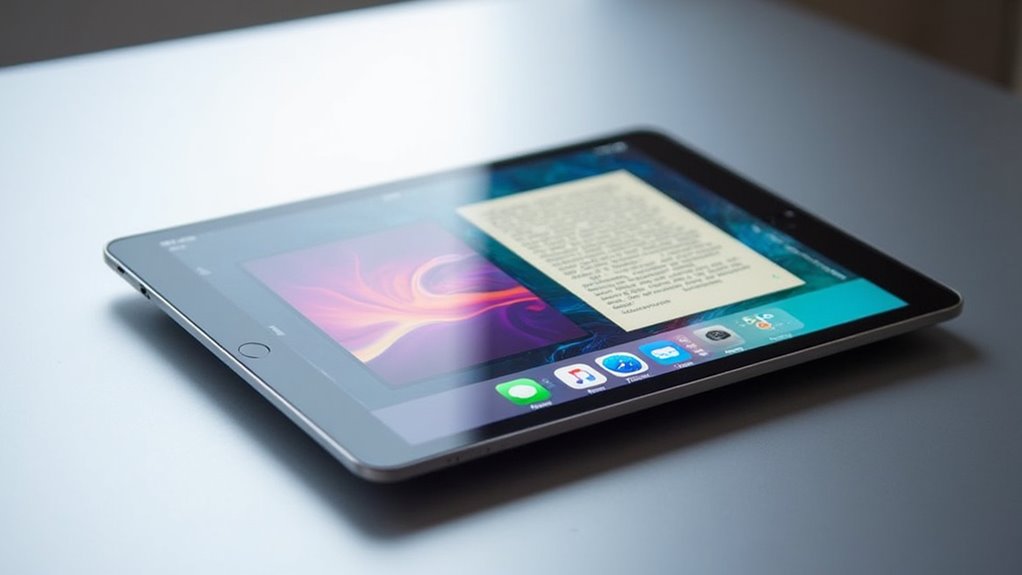
Choć na pierwszy rzut oka wydaje się prosty, tryb podzielonego ekranu na iPadzie reprezentuje zaawansowany ekosystem Apple do wielozadaniowości, który przekształca tablet w prawdziwe centrum wydajności, wspierając między innymi funkcje takie jak zrzut ekranu na iPadzie.
W swojej istocie funkcjonalność podzielonego ekranu na iPadzie występuje w kilku wariantach: Split View (dwie aplikacje obok siebie), Slide Over (pływające okno), Center Window (skoncentrowany panel edycji) oraz wsparcie dla wielu okien Safari. Aktywacja? Prosta. Użyj menu z trzema kropkami, przeciągnij aplikacje z Docka lub wykorzystaj Spotlight. Aby włączyć Split View, po prostu dotknij trzech białych kropek na górze ekranu i wybierz Split View z menu.
Nie wszystko jest jednak idealne. Istnieją problemy z kompatybilnością aplikacji—użytkownicy Procreate, jesteście ograniczeni do jednego okna. Przepraszamy. A intensywni użytkownicy wielozadaniowości, uważajcie: rozładowanie baterii jest rzeczywiste. Ale do porównywania dokumentów lub robienia notatek podczas oglądania filmów? Rewolucja.
Niezbędne Wymagania do Wielozadaniowości na Ipadzie

Przed zagłębieniem się w magię podzielonego ekranu, użytkownicy muszą zrozumieć, co jest faktycznie wymagane, aby wielozadaniowość na iPadzie działała, podobnie jak w przypadku nowych funkcji systemu macOS Sonoma.
Nie wszystkie iPady są sobie równe. Będziesz potrzebować co najmniej iPada Pro, iPada Air (3. generacji lub nowszego), iPada (5. generacji lub nowszego) lub iPada Mini (4. generacji lub nowszego). Zapomnij o funkcjach podzielonego widoku iPada na starszym sprzęcie—po prostu nie będą działać. Kropka.
Kompatybilne aplikacje? Bezwzględnie konieczne. Nawet najnowszy iPadOS nie może zmusić niechętnych aplikacji do współpracy w Widoku Podzielonym. Możesz sprawdzić kompatybilność aplikacji, sprawdzając czy możesz przeciągać i upuszczać treści między nimi, co jest kluczową funkcjonalnością podzielonego ekranu.
Ustawienia też mają znaczenie. Włącz opcje wielozadaniowości w Ustawienia > Wielozadaniowość i Gesty. Opanuj te gesty—są twoją przepustką do nirwany produktywności, podobnie jak wiele innych macOS Monterey funkcje. Albo miasta frustracji.
Konfigurowanie widoku podzielonego po raz pierwszy

Uruchomienie Split View na iPadzie nie jest nauką rakietową – ale też nie jest całkiem intuicyjne. Przede wszystkim: upewnij się, że Twój model iPada obsługuje tę funkcję. Tylko Pro, 5. generacja lub nowsze, Air 2+ lub Mini 4+.
Przejdź do Ustawienia > Wielozadaniowość i gesty. Włącz „Split View i Slide Over” – bo Apple uwielbia ukryte ustawienia. Po aktywacji Twój iPad pozwoli Ci przeglądać i używać dwóch aplikacji jednocześnie. Przy okazji włącz „Zezwalaj na wiele aplikacji” w sekcji Ogólne > Wielozadaniowość.
Uruchom pierwszą aplikację z ekranu głównego. Poszukaj trzech kropek na górze – to Twój klucz do tego, jak podzielić ekran na iPadzie, a dla bardziej zaawansowanych użytkowników otwiera drogę do poznania uniwersalnej kontroli na iPadzie. Nie widzisz kropek? Niestety, ta aplikacja żyje w 2010 roku.
Zaawansowane techniki przesuwania

Slide Over przenosi grę wielozadaniową iPad na zupełnie nowy poziom. W przeciwieństwie do prymitywnego dzielonego ekranu, który oferuje iPhone 13, Slide Over na iPadzie jest solidny i wszechstronny. Zapomnij o ograniczeniach dzielenia ekranu iPhone’a.
Opanuj przycisk Wielozadaniowości z trzema kropkami. Przeciągnij, aby zmienić pozycję. Przekształć w Split View jednym dotknięciem lub przeciągnięciem do krawędzi (jak podzielić ekran na 2 części na iPadzie, uproszczone). Ukryj aplikacje, przesuwając je poza ekran.
Zarządzanie stosem jest niezbędne. Przesuń w górę od dołu, aby uzyskać dostęp do wszystkich aplikacji Slide Over. Przesuwaj przez nie, jak nigdy nie mogło to zrobić dzielenie ekranu iPhone’a 7. Gesty czterema palcami? Rewolucyjne. Możesz łatwo przeciągać i upuszczać zawartość między aplikacjami, korzystając z Slide Over dla maksymalnej produktywności.
Projekt Apple jest celowy, nie przypadkowy – możliwości dzielonego ekranu iPhone’a bledną w porównaniu z tym, co oferował już pierwszy iPad.
Opanowanie Wielu Okien Tej Samej Aplikacji
Prawdziwa moc wielozadaniowości iPada ujawnia się, gdy użytkownicy wykorzystują wiele okien tej samej aplikacji. Przesuń palcem w górę, aby wyświetlić Dock, dotknij i przytrzymaj ikonę aplikacji, a następnie wybierz „Nowe okno”, aby utworzyć dodatkowe instancje. Dla istniejących okien wybierz „Pokaż wszystkie okna” i dotknij ikony „+”. Ta funkcja szczególnie zwiększa produktywność podczas korzystania z funkcji Split View z kompatybilnymi aplikacjami.
Odblokuj prawdziwy potencjał wielozadaniowości iPada, tworząc wiele okien jednej aplikacji – sekretna moc, na którą przysięgają zaawansowani użytkownicy.
Trzy kluczowe korzyści z używania wielu okien aplikacji:
- Przeglądanie informacji w jednym oknie podczas edytowania w drugim
- Porównywanie dokumentów obok siebie bez przełączania aplikacji
- Utrzymywanie różnych przestrzeni roboczych w tej samej aplikacji
Implementacja Apple’a nie jest idealna – wsparcie firm trzecich pozostaje w najlepszym przypadku fragmentaryczne. Ale dla natywnych aplikacji? Przełomowy wzrost produktywności.
Przeciąganie i upuszczanie pomiędzy aplikacjami w trybie podzielonego ekranu
Cztery proste gesty odkrywają najpotężniejszy trik produktywności iPada: przeciągnij i upuść między aplikacjami w trybie podzielonego ekranu. Koniec z mozolnym kopiowaniem i wklejaniem.
Najpierw ustaw Split View — dwie aplikacje obok siebie. Dotknij i przytrzymaj elementy, aż się „uniosą”, a następnie przeciągnij przez granicę. Tekst? Najpierw stuknij dwukrotnie, aby zaznaczyć. Zdjęcia, pliki, adresy URL — wszystko jest możliwe. Potrzebujesz precyzji? Niebieski wskaźnik wstawiania nie kłamie. Podczas przeciągania elementów na dół lub górę długiego dokumentu, przewijanie jest automatyczne.
Ruch profesjonalny: przeciągnij elementy do Docka, aby przełączyć docelowe aplikacje. Lub chwyć wiele obiektów — przytrzymaj pierwszy, stuknij w inne innym palcem. Genialne.
Nie wszystkie aplikacje współpracują dobrze z funkcją przeciągnij i upuść. To wybór programisty. Frustrujące? Absolutnie. Ale kiedy działa? Czysta magia iPada.
Menedżer sceny: Ostateczne narzędzie do wielozadaniowości
Wprowadzony w iPadOS 16.2, Stage Manager rewolucjonizuje sposób, w jaki zaawansowani użytkownicy korzystają ze swoich tabletów. Ta potężna funkcja wreszcie wprowadza okna przypominające te z komputerów do iPadów—ale tylko jeśli posiadasz odpowiedni sprzęt (wymagane chipy M1/M2, przepraszamy posiadaczy starszych iPadów).
Zmaksymalizuj swoje doświadczenie ze Stage Manager dzięki tym niezbędnym przepływom pracy:
- Twórz skoncentrowane grupy aplikacji, przeciągając je razem—idealne do oddzielenia pracy od rozrywki
- Zmieniaj rozmiar okien, chwytając dowolną krawędź za pomocą Wskaźnika, aby uzyskać precyzyjne układy
- Podłącz zewnętrzny wyświetlacz, aby uruchomić do 8 aplikacji jednocześnie na różnych ekranach
Włączaj i wyłączaj tę funkcję za pomocą Centrum sterowania, gdy przełączasz się między skoncentrowaną a wolną od rozpraszaczy pracą. Możesz łatwo nawigować między różnymi grupami aplikacji przesuwając palcem w prawo od lewej krawędzi ekranu, aby zobaczyć listę ostatnich aplikacji.
Skróty Klawiszowe dla Zaawansowanych Użytkowników
Podczas gdy Stage Manager oferuje wizualne podejście do wielozadaniowości, wojownicy klawiatury mogą osiągnąć jeszcze większą wydajność bez odrywania palców od klawiszy.
Zaawansowani użytkownicy iPada, słuchajcie uważnie. Klawisz Globe to wasz nowy najlepszy przyjaciel. Nawigujcie między aplikacjami za pomocą Globe + strzałki w lewo/prawo. Potrzebujecie wszystkich okien? Globe + strzałka w dół. App Switcher? Globe + strzałka w górę. Korzystajcie z podzielonego ekranu jak profesjonaliści, używając Control + Globe + lewo/prawo, aby idealnie rozmieścić okna.
Dla funkcji Slide Over naciśnijcie Globe + ukośnik wsteczny. Żonglujecie wieloma oknami Slide Over? Globe + Command + : przełącza między nimi. Naciśnijcie Globe + M, aby zobaczyć dostępne skróty, gdy potrzebujecie przypomnienia tych potężnych poleceń.
Nie zapomnijcie o klasykach: Globe + Q dla szybkich notatek, Globe + A dla Docka, Globe + S przywołuje Siri.
Wasz iPad właśnie stał się szybszy. Ekran dotykowy nie jest wymagany.
Kreatywne Przepływy Pracy z Wykorzystaniem Podzielonego Ekranu
iPad zamienia się w wielozadaniowe centrum mocy, gdy profesjonaliści kreatywni wykorzystują możliwości Split Screen. Projektanci łączą Procreate z obrazami referencyjnymi, filmowcy monitorują materiał podczas edycji osi czasu, a badacze dodają adnotacje do dokumentów obok materiałów źródłowych. Bez potrzeby przełączania kontekstu. Brutalna efektywność.
Dla maksymalnej produktywności, profesjonaliści kreatywni wykorzystują:
- Split View do pracy z podwójnym ekranem referencyjnym – idealne do porównywania projektów lub przeglądania dokumentacji podczas rysowania
- Picture-in-Picture połączony ze Split View – oglądaj poradniki podczas aktywnego tworzenia
- Przeciągnij i upuść pomiędzy aplikacjami – płynnie przenoś zasoby bez przerywania kreatywnego przepływu
Stage Manager idzie o krok dalej na iPadach z M1, tworząc pływające okna, które niwelują tradycyjne ograniczenia pojedynczej aplikacji. Twoja kreatywność zasługuje na ten przepływ pracy.
Najczęściej Zadawane Pytania
Czy mogę korzystać z podzielonego ekranu z aplikacjami do streamingu stron trzecich?
Aplikacje do streamingu firm trzecich mogą wykorzystywać funkcję dzielonego ekranu, ale kompatybilność jest różna. Tylko aplikacje, które obsługują strukturę wielozadaniowości Apple pozwalają na widok dzielony, podczas gdy inne mogą domyślnie przełączać się w tryb Obraz w Obrazie.
Jak Naprawić Aplikacje, Które Nieoczekiwanie Zamykają Się Podczas Wielozadaniowości?
Gdy aplikacje nieoczekiwanie się zamykają podczas wielozadaniowości, użytkownicy powinni wymusić zamknięcie aplikacji, ponownie uruchomić iPada, sprawdzić dostępność aktualizacji aplikacji, zapewnić wystarczającą ilość miejsca na dane oraz upewnić się, że aplikacja oficjalnie obsługuje funkcje wielozadaniowości.
Czy wielozadaniowość szybciej rozładuje baterię mojego iPada?
Wielozadaniowość zazwyczaj przyspiesza rozładowywanie baterii, ponieważ uruchamia wiele aplikacji jednocześnie, zwiększając wykorzystanie CPU/GPU. Aktywności w tle, wymagania wyświetlacza i względy termiczne przyczyniają się do wyższego zużycia energii w porównaniu do działania pojedynczej aplikacji.
Czy mogę używać Widoku Podzielonego (Split View) zarówno w orientacji pionowej, jak i poziomej?
Widok Split View na iPadzie działa zarówno w orientacji pionowej, jak i poziomej. Podczas gdy tryb poziomy oferuje idealną przestrzeń ekranową i funkcjonalność, tryb pionowy nadal obsługuje pionowe dzielenie aplikacji z bardziej ograniczoną przestrzenią do interakcji z treścią.
Czy wszystkie rodzaje plików obsługują przeciąganie i upuszczanie pomiędzy aplikacjami w trybie podzielonego ekranu?
Nie wszystkie typy plików obsługują funkcję przeciągnij i upuść pomiędzy aplikacjami w trybie podzielonego ekranu. Podczas gdy tekst, obrazy i powszechne pliki działają uniwersalnie, formaty własnościowe mogą nie działać, jeśli aplikacje odbierające nie obsługują jawnie tych konkretnych typów dokumentów.
