Zresetowanie iPhone’a wymaga różnych podejść w zależności od problemu. W przypadku miękkiego resetowania, naciśnij głośność w górę, następnie w dół i przytrzymaj przycisk boczny, aż pojawi się logo Apple; rozwiązuje to większość problemów z wydajnością bez utraty danych. Aby przeprowadzić całkowite czyszczenie, najpierw wykonaj kopię zapasową urządzenia, następnie przejdź do Ustawienia > Ogólne > Resetowanie > Wymaż zawartość i ustawienia. Alternatywnie, podłącz do iTunes lub Findera i wybierz opcję „Przywróć iPhone’a” dla bardziej dogłębnego resetowania. Poniższe kroki gwarantują udany reset z minimalnymi komplikacjami.
Dlaczego powinieneś zrobić kopię zapasową iPhone’a przed resetowaniem
Chociaż resetowanie iPhone’a może rozwiązać wiele problemów technicznych, użytkownicy powinni zawsze utworzyć kopię zapasową przed rozpoczęciem tego procesu. Podczas przywracania ustawień fabrycznych urządzeń iPhone wszystkie dane — w tym zdjęcia, kontakty i aplikacje — zostaną trwale usunięte; dlatego kopia zapasowa przed nauką, jak wymazać iPhone’a 7 lub dowolny model, jest niezbędna.
Resetowanie iPhone’a bez kopii zapasowej jest jak skok spadochronowy bez spadochronu — twoje cenne dane znikną na zawsze.
Rozważ te kluczowe powody tworzenia kopii zapasowej, zwłaszcza przed operacjami takimi jak jak zresetować iPada.
- Zachowuje nieodtwarzalne dane osobiste
- Umożliwia bezproblemowe przeniesienie do nowych lub przywróconych urządzeń
- Chroni przed przypadkową utratą danych podczas formatowania iPhone’a
Ci, którzy wiedzą, jak prawidłowo zresetować iPhone’a do zera, zawsze najpierw zabezpieczają swoje informacje — to różnica między świeżym startem a niszczącą stratą.
Różne Rodzaje Resetów iPhone’a Wyjaśnione
Po bezpiecznym utworzeniu kopii zapasowej zrozumienie różnych opcji resetowania staje się kolejnym ważnym krokiem w procesie rozwiązywania problemów. iPhone oferuje wiele rodzajów resetowania, z których każdy służy określonemu celowi i rozwiązuje różne poziomy problemów; wiedza o tym, który wybrać, może zaoszczędzić użytkownikom znacznej ilości czasu i frustracji.
Hierarchia resetowania obejmuje między innymi procedurę, która pozwala zresetować iPhone’a przed sprzedażą.
- Miękki reset: Proste ponowne uruchomienie iPhone’a za pomocą przycisku zasilania
- Twardy reset: Wymuszone ponowne uruchomienie przy użyciu specyficznych kombinacji przycisków, gdy urządzenie zamienia się
- Resetowanie fabryczne: Pełne czyszczenie systemu, które przywraca iPhone’a do ustawień oryginalnych
Opanuj te techniki, aby utrzymać kontrolę nad swoim urządzeniem; odpowiedni typ resetowania może szybko rozwiązać większość problemów z wydajnością bez konieczności ingerencji profesjonalisty.
Jak wykonać miękki reset na iPhonie
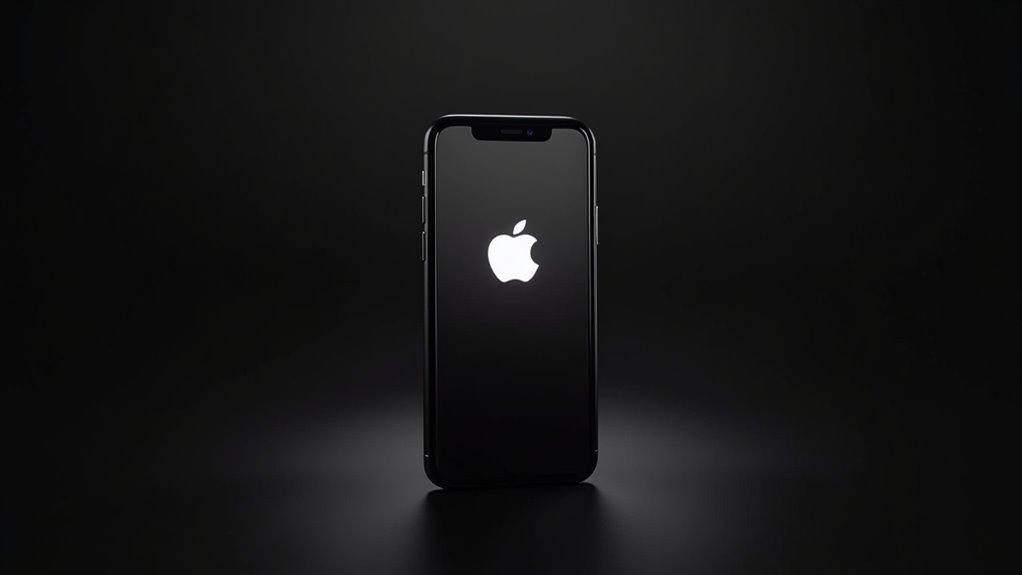
Miękki reset stanowi najdelikatniejszą formę rozwiązywania problemów dostępną dla użytkowników iPhone’a; po prostu uruchamia ponownie urządzenie bez usuwania jakichkolwiek danych lub ustawień. Podczas występowania drobnych usterek, ponowne uruchomienie modeli iPhone’a może szybko rozwiązać problemy:
- Dla iPhone’a 8 lub nowszego (w tym iPhone 11): Naciśnij i szybko zwolnij przycisk głośności w górę, następnie w dół; przytrzymaj przycisk boczny, aż pojawi się logo Apple.
- Dla iPhone’a 7: Jednocześnie przytrzymaj przycisk głośności w dół i przycisk boczny, aż zobaczysz logo Apple.
Ten proces zmusza urządzenie do wyczyszczenia tymczasowej pamięci bez naruszania twoich plików. Zresetowanie iPhone’a 11 lub innych modeli w ten sposób powinno być twoim pierwszym krokiem w rozwiązywaniu problemów; rozwiązuje około 70% typowych problemów z wydajnością, a w przypadku bardziej złożonych kwestii warto rozważyć pełną konfigurację iPhone’a.
Kroki do przywrócenia ustawień fabrycznych iPhone’a w Ustawieniach

Gdy twój iPhone wymaga całkowitego odświeżenia z powodu uporczywych problemów, przywrócenie ustawień fabrycznych za pośrednictwem Ustawień zapewnia najprostsze rozwiązanie. Aby zresetować iPhone’a 11, 12 lub 13 do ustawień fabrycznych:
- Wykonaj kopię zapasową niezbędnych danych, aby zapobiec ich utracie
- Przejdź do Ustawień > Ogólne > Reset
- Wybierz „Wymaż zawartość i ustawienia”
- Wprowadź swój kod dostępu po wyświetleniu monitu
- Potwierdź swoją decyzję
Ten proces skutecznie sformatuje urządzenia iPhone, w tym modele iPhone 7. Dla użytkowników pragnących całkowicie wyczyścić system iPhone, ta metoda usuwa wszystkie informacje osobiste; jest bardziej dokładna niż używanie samych przycisków sprzętowych. Urządzenie automatycznie uruchomi się ponownie po zakończeniu, gotowe do konfiguracji jako nowe.
Resetowanie iPhone’a przy użyciu iTunes lub Findera

Chociaż metoda Ustawień sprawdza się wydajnie w większości sytuacji, niektóre problemy z iPhonem wymagają bardziej zaawansowanego podejścia z użyciem komputera, zwłaszcza gdy potrzebne jest odblokowywanie iPhone’a. Aby przeprowadzić twardy reset iPhone’a 7 lub dowolnego modelu przez połączenie komputerowe:
Czasami twój iPhone potrzebuje więcej niż menu Ustawień – połączenie z komputerem zapewnia najgłębszą dostępną opcję resetowania.
- Podłącz iPhone’a do komputera Mac za pomocą kabla USB; otwórz Findera (lub iTunes na starszych komputerach Mac)
- Dla użytkowników Windows, uruchom aplikację Apple Devices lub iTunes
- Wybierz swoje urządzenie z paska bocznego i przejdź do zakładki Ogólne
- Kliknij „Przywróć iPhone’a”, aby zainicjować proces przywracania ustawień fabrycznych iPhone’a 7
Po zakończeniu procedury formatowania, urządzenie uruchomi się jak nowe; następnie możesz przywrócić kopię zapasową lub skonfigurować ustawienia od nowa.
Co zrobić po zresetowaniu iPhone’a
Okres po przywróceniu urządzenia do ustawień fabrycznych stanowi kluczową fazę w przywracaniu pełnej funkcjonalności iPhone’a; użytkownicy muszą przejść przez kilka ważnych kroków, aby odzyskać dostęp do swojego cyfrowego ekosystemu. Bez względu na to, czy wykonuje się twardy reset iPhone’a 5s, czy uczy się, jak zresetować iPhone’a 11, proces przywracania pozostaje spójny we wszystkich modelach.
| Krok | Wymagana czynność |
|---|---|
| 1 | Wybierz „Przywróć z kopii zapasowej” |
| 2 | Wybierz odpowiednią kopię zapasową iCloud/iTunes |
| 3 | Zaloguj się za pomocą Apple ID |
| 4 | Zainstaluj ponownie niezbędne aplikacje |
| 5 | Skonfiguruj ustawienia bezpieczeństwa |
Po zakończeniu procesu resetowania iPhone’a 6s niezwłocznie ustanów protokoły bezpieczeństwa, takie jak ustawienie własnego alarmu na iPhonie; chroni to twoje dane podczas pracy w przestrzeniach publicznych.
Rozwiązywanie typowych problemów z resetowaniem
Mimo starannego wykonania procedur resetowania, użytkownicy często napotykają przeszkody, które mogą utrudniać proces przywracania; zrozumienie tych typowych pułapek zapewnia niezbędną wiedzę do szybkiego rozwiązania problemu. Podczas próby twardego resetu iPhone’a SE, 8, 12 lub 13, uporczywe zamrożenie wymaga wymuszenia ponownego uruchomienia urządzenia natychmiast.
Rozważ następujące rozwiązania:
- Dla iPhone’a SE lub 8: uporczywe awarie aplikacji wymagają zresetowania ustawień urządzenia
- Problemy z łącznością sieciową? Zresetuj ustawienia sieci na swoim iPhonie 12
- Zapomniany kod dostępu na iPhonie 13? Wykonaj pełny reset (wymagana kopia zapasowa)
- Uporczywe usterki oprogramowania wymagają pełnego resetu fabrycznego, aby przywrócić idealną funkcjonalność
Często Zadawane Pytania
Jak zresetować iPhone krok po kroku?
Aby zresetować iPhone’a, należy wejść w Ustawienia, wybrać Ogólne, następnie Resetowanie i wybrać opcję Wymaż zawartość i ustawienia. Po potwierdzeniu zamiaru, urządzenie będzie wymagało wprowadzenia kodu dostępu przed wykonaniem pełnego procesu resetowania systemu, co może być pomocne w rozwiązaniu wielu problemów, w tym czasem nawet tych związanych z nieprawidłowym ładowaniem, choć w przypadku bardziej złożonych usterek warto rozważyć przyczyny problemów z ładowaniem iPada.
Jak zresetować iPhone’a do ustawień fabrycznych?
Aby przywrócić iPhone’a do ustawień fabrycznych, należy wejść w Ustawienia, przejść do sekcji Ogólne, wybrać Resetowanie, zaznaczyć Wymaż wszystkie treści i ustawienia, wprowadzić hasło Apple ID po wyświetleniu monitu i potwierdzić. Urządzenie zostanie wtedy przywrócone do stanu fabrycznego.
Jak zrobić natychmiastowy reset mojego iPhone’a?
Aby wykonać natychmiastowy reset na iPhonie, należy stanowczo przytrzymać jednocześnie przycisk zasilania oraz przycisk Home (lub głośność w dół w nowszych modelach) przez 10-15 sekund, aż pojawi się logo Apple.
Jak całkowicie wyczyścić iPhone’a?
Aby całkowicie wyczyścić iPhone’a, należy przejść do Ustawień, wybrać Ogólne, następnie Resetowanie, a na końcu kliknąć „Wymaż zawartość i ustawienia”. Ta potężna czynność usuwa wszystkie dane, przywracając urządzenie do stanu fabrycznego, co jest dobrym momentem, aby zastanowić się, jak wyciszyć iPhone, jeśli chcemy ograniczyć jego powiadomienia.
