Korzystanie z przełącznika bocznego w celu natychmiastowego włączenia trybu cichego
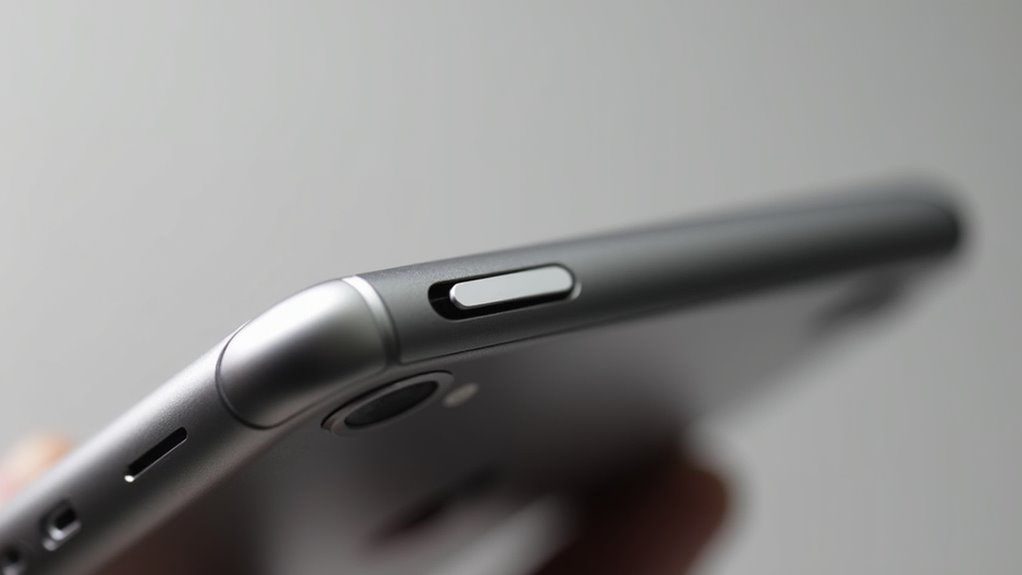
Jeśli chodzi o szybkie wyciszenie iPhone’a, nic nie przebije fizycznego przełącznika bocznego. Zlokalizowany na lewej krawędzi nad przyciskami głośności, ten pomysłowy przełącznik natychmiast wycisza Twoje urządzenie. Przełącz go, zobacz pomarańczowy wskaźnik, gotowe.
Wyciszanie dzwonka podczas odbierania iPhone’a? Ten przełącznik jest twoim zbawieniem. Jedno szybkie przełączenie przed rozpoczęciem spotkania. Genialnie. Użytkownicy iPhone’a 15 Pro powinni pamiętać, że ten tradycyjny przełącznik wyciszenia został zastąpiony nowym Przyciskiem Akcji, który oferuje konfigurowalne funkcje.
Pamiętaj jednak—to nie jest całkowite wyciszenie. Alarmy nadal się włączają (na szczęście), a Spotify dalej gra. Przełącznik wyłącza tylko dzwonki, powiadomienia i dźwięki systemowe podczas blokady, choć w przypadku chęci personalizacji dźwięków, warto rozważyć ustawianie własnego dźwięku dzwonka w iPhone. Aplikacje multimedialne? Nietknięte. Idealne do teatrów, niekoniecznie do całkowitej ciszy.
Metoda Centrum sterowania do włączania/wyłączania dźwięku
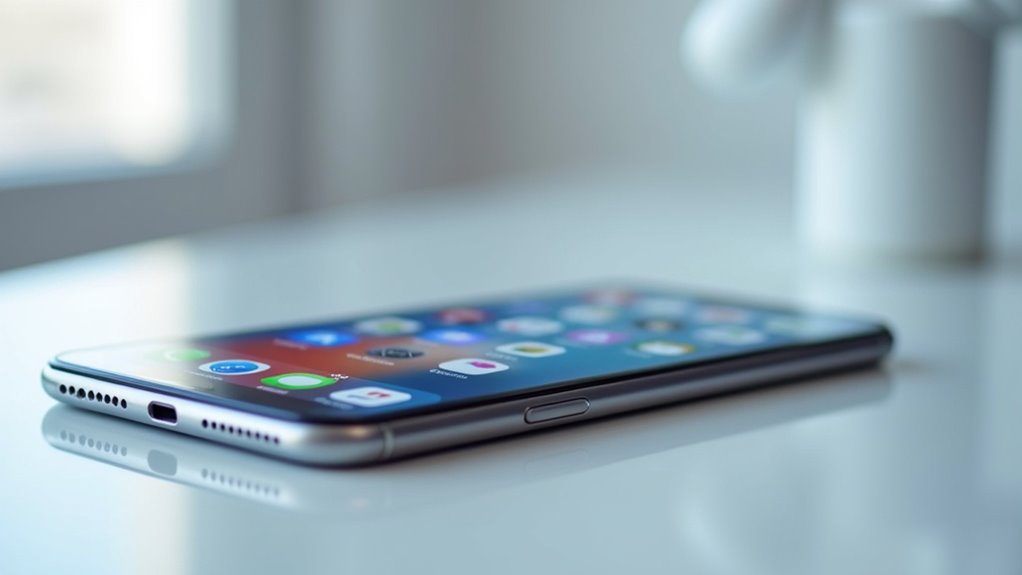
W przeciwieństwie do fizycznego przełącznika, Centrum sterowania oferuje elegancką programową alternatywę do przełączania dźwięku na Twoim iPhonie.
Podczas gdy wyciszanie sprzętowe ma swoje miejsce, Centrum sterowania daje Twoim opuszkom palców eleganckie, cyfrowe zarządzanie dźwiękiem.
Aby wyciszyć iPhone’a za pomocą tego cyfrowego cudu, wykonaj te absurdalnie proste kroki:
- Przesuń po przekątnej w dół od prawego górnego rogu (modele z Face ID) lub w górę od dołu (modele z przyciskiem Home). Tak, umiejscowienie ma znaczenie!
- Znajdź i stuknij ikonę dzwonka. Gdy jest przekreślona, gratulacje – urządzenie wyciszone.
- Sprawdź potwierdzenie statusu w Dynamic Island (iPhone 15 Pro) lub na pasku stanu.
Idealne dla tych momentów, gdy grzebanie przy fizycznych przyciskach wydaje się tak… z 2010 roku. Wyciszanie przez Centrum sterowania działa natychmiast we wszystkich aplikacjach. Przekreślona ikona dzwonka pojawi się obok godziny na pasku stanu, gdy tryb cichy jest aktywny. Bez wymówek dla tych krępujących dzwonków podczas spotkań.
Sterowanie gestami w celu szybkiego wyciszania połączeń przychodzących
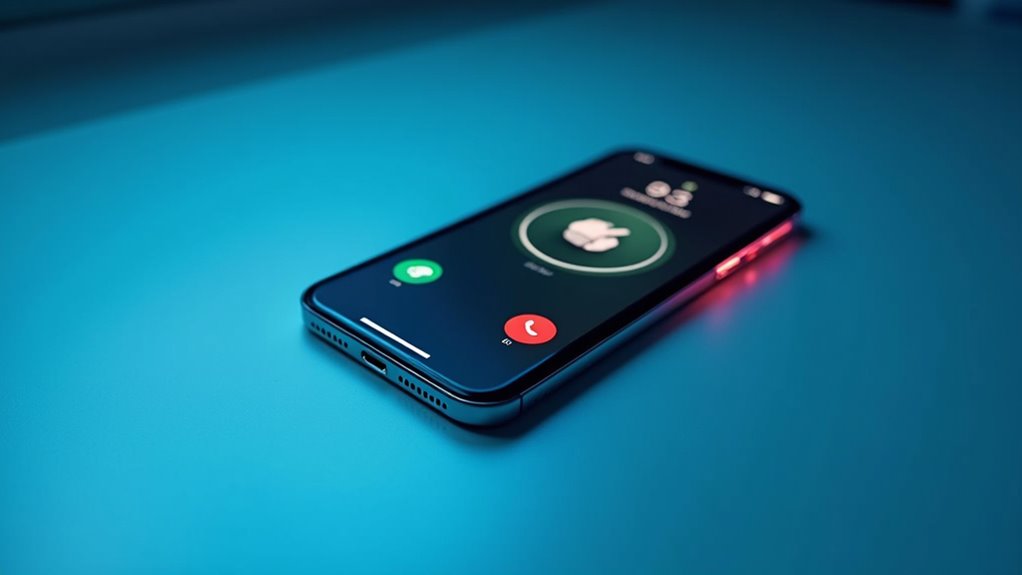
Mistrzowskie gesty Twojego iPhone’a zapewniają potężne alternatywy dla fizycznego wyciszania dźwięków urządzenia, choć czasami mogą pojawić się inne problemy, takie jak konieczność usunięcia wirusa z kalendarza iPhone. Podczas wyciszania połączeń iPhone’a, doświadczeni użytkownicy stosują te skróty dotykowe.
Stuknij dwukrotnie w ekran podczas połączenia przychodzącego—problem rozwiązany. Naciśnij dowolny przycisk głośności raz, aby wyciszyć dzwonek bez odrzucania. Śmieszne, jak mało osób o tym wie.
Odwróć iPhone’a ekranem do dołu—natychmiastowe wyciszenie. Funkcja Apple „Odwróć, aby wyciszyć”. Genialne.
Dla serii X i nowszych: po prostu ściśnij boki swojego urządzenia. Silnik haptyczny potwierdza wyciszenie. Dla użytkowników VoiceOver, wykonaj podwójne stuknięcie trzema palcami, aby natychmiast wyciszyć informacje dźwiękowe, zachowując funkcjonalność telefonu.
Przesuń w dół na banerze powiadomienia o połączeniu—wyciszone bez wysiłku, podobnie jak można skonfigurować ustawienie własnego alarmu na iPhonie, wykorzystując do tego zaawansowane funkcje, takie jak haptyka w iPhone. Jak magia, ale to tylko inżynieria.
Tryb Nie Przeszkadzać dla Zaplanowanej Ciszy
Ustawienie iPhone’a, aby automatycznie się wyciszył, wymaga planowania na poziomie geniusza—lub po prostu podstawowej znajomości trybu Nie przeszkadzać. Ta funkcja zmienia każdego iPhone’a w błogo milczącego towarzysza podczas spotkań, snu lub gdy powiadomienia stają się nie do zniesienia.
- Wejdź do Centrum sterowania, stuknij Skupienie (ikona księżyca), wybierz Nie przeszkadzać—natychmiastowa aktywacja trybu cichego iPhone’a bez zbędnych ceregieli
- Zaplanuj ciszę przechodząc do Ustawienia > Skupienie > Nie przeszkadzać > Dodaj harmonogram—idealne na cykliczne spotkania lub święte godziny snu
- Dostosuj dozwolone kontakty w sekcji „Zezwalaj na powiadomienia”, ponieważ niektórzy ludzie faktycznie mają znaczenie, nawet w trybie cichym
Wskazówka: Powiąż określone tryby Skupienia z różnymi ekranami blokady, aby uzyskać wizualne potwierdzenie aktywnych ustawień wyciszenia.
Jeśli masz iPhone’a 16 lub nowsze modele Pro z systemem iOS 18.1, włącz Inteligentne przebicie, aby automatycznie zezwalać tylko na ważne powiadomienia, wyciszając resztę.
Opcje Dostępności dla Niestandardowych Rozwiązań Wyciszających
Podczas gdy Nie przeszkadzać obsługuje planowane wyciszanie, funkcje dostępności oferują głębszą kontrolę wyciszania dla użytkowników o specyficznych potrzebach.
Użytkownicy iPhone 11 zmagający się z przytłoczeniem hałasem mogą uzyskać dostęp do specjalistycznych narzędzi wyciszania. AssistiveTouch zapewnia ekranowe kontrolki głośności, gdy fizyczne przyciski wydają się niezgrabne. Rozpoznawanie dźwięków? Filtruje powiadomienia tylko dla określonych dźwięków—genialnie. Udogodnienia dla słuchawek umożliwiają niestandardowe balansowanie dźwięku, idealne dla sytuacji selektywnego słuchania. Użytkownicy mogą również parować urządzenia słuchowe z iPhone’em dla bardziej precyzyjnego zarządzania dźwiękiem.
Masz ochotę na coś wyszukanego? Stwórz niestandardowe Skróty dla natychmiastowych profili wyciszania aktywowanych głosem lub dotykiem. Dostęp wspomagający upraszcza cały interfejs, czyniąc zarządzanie głośnością banalnie prostym.
Ustawienia dostępności Apple nie są tylko dla osób z niepełnosprawnościami. To supermoce wyciszania ukryte na widoku. Korzystaj z nich.
Często Zadawane Pytania
Czy wyciszenie mojego iPhone’a zatrzyma dźwięki alarmów?
Nie, wyciszenie iPhone’a za pomocą przełącznika cichego trybu nie zatrzymuje dźwięków alarmu. Alarmy nadal będą się włączać, chyba że głośność jest ustawiona na 0% lub jako dźwięk alarmu wybrano opcję „Brak”.
Czy mogę wyciszyć konkretne aplikacje, zachowując dźwięk z innych?
Użytkownicy iPhone’ów mogą wyciszyć określone aplikacje, pozwalając innym pozostać słyszalnymi, tworząc niestandardowy tryb Fokus. Umożliwia to wybór, które aplikacje pozostają aktywne, skutecznie wyciszając powiadomienia z niewybranych aplikacji bez wpływu na te dozwolone.
Czy wyciszenie wpływa na alarmy i powiadomienia alarmowe?
Wyciszenie iPhone’a nie wpływa na alarmy awaryjne. Przełącznik wyciszenia wycisza zwykłe powiadomienia, ale alarmy awaryjne nadal emitują dźwięk. Aby uzyskać całkowitą ciszę, włącznie z alarmami awaryjnymi, należy zamiast tego aktywować tryb Nie Przeszkadzać.
Jak mogę dostosować wzory wibracji dla trybu cichego?
Użytkownicy mogą dostosować wzory wibracji dla trybu cichego, przechodząc do Ustawienia > Dźwięki i wibracje > Dzwonek > Wibracja. Mogą tworzyć unikalne wzory, stukając w „Utwórz nową wibrację” i zapisując swoje projekty oparte na rytmie.
Czy wyciszenie mojego iPhone’a wpłynie na urządzenia połączone przez Bluetooth?
Podczas wyciszania iPhone’a, urządzenia podłączone przez Bluetooth są również dotknięte tym ustawieniem. Dźwięk odtwarzany przez te urządzenia zazwyczaj odzwierciedla stan wyciszenia telefonu, chociaż niektóre powiadomienia mogą nadal być odtwarzane, chyba że głośność zostanie również zmniejszona do zera.
