Menedżer Sceny przekształca sposób, w jaki użytkownicy wykonują wiele zadań na iPadach i komputerach Mac, organizując aplikacje w możliwe do zmiany rozmiaru, nakładające się okna. Włącz go poprzez Centrum Sterowania; następnie przeciągaj, zmieniaj rozmiar i grupuj okna, aby utworzyć dedykowane przestrzenie robocze. Na iPadzie, procesory M1/M2 umożliwiają obsługę wyświetlacza zewnętrznego z niezależnymi instancjami aplikacji na ekranach. Użytkownicy mogą dostosować swoje doświadczenie poprzez ukrycie Docka lub ostatnich aplikacji, strategiczne rozmieszczenie okien i używanie skrótów klawiaturowych. Prawidłowe wdrożenie tych funkcji może zwiększyć produktywność o około 30% podczas złożonych przepływów pracy.
Pierwsze kroki z Organizatorem Scen na iPadzie i Macu
Podczas gdy wielu użytkowników boryka się z zarządzaniem wieloma oknami i aplikacjami, Stage Manager oferuje eleganckie rozwiązanie zarówno dla urządzeń iPad, jak i Mac. Aktywacja Stage Manager w macOS wymaga prostego kliknięcia w Centrum Sterowania; użytkownicy iPad mogą uzyskać do niego dostęp w tym samym miejscu przez swipe i dotknięcie.
Interfejs stage managera natychmiast przekształca twoją przestrzeń roboczą, oferując intuicyjne zarządzanie oknami i usprawniając pracę dzięki funkcji podziału ekranu w macOS.
- Organizowanie aktywnych aplikacji w widocznych miniaturach
- Utrzymywanie fokusa na podstawowym zadaniu
- Umożliwienie szybkiego przełączania się między aplikacjami
Użytkownicy zyskują kontrolę nad swoim cyfrowym środowiskiem, ponieważ Stage Manager na iPad i Mac tworzy dedykowane przestrzenie robocze; eliminuje to frustację związaną z poszukiwaniem okien i bałaganem na ekranie, który obniża produktywność.
Włączenie Menedżera Scen w Centrum Sterowania i Ustawieniach
Przekształcenie Stage Manager z koncepcji w rzeczywistość następuje w zaledwie kilku dotknięciach; proces aktywacji różni się nieznacznie między komputerem Mac a iPadem, ale obie ścieżki prowadzą do tego samego zaawansowanego doświadczenia zarządzania oknami.
Stage Manager bezproblemowo łączy koncepcję z implementacją, oferując spójne zarządzanie oknami mimo platform-specyficznych metod aktywacji.
Na iPadzie: Otwórz Centrum Sterowania, przesuwając w dół z prawego górnego rogu; znajdź i naciśnij ikonę Stage Manager (przypominającą prostokąt z trzema kropkami), która jest kluczowym elementem ułatwiającym wielozadaniowość na iPadzie, choć warto pamiętać, że równie efektywne może być wykorzystanie funkcji iPad jako dodatkowy ekran dla Mac. Alternatywnie, przejdź do Ustawień > Ekran główny i Multitasking > Stage Manager.
Na komputerze Mac: Kliknij ikonę Centrum Sterowania na pasku menu; wybierz Stage Manager, aby włączyć/wyłączyć. Użytkownicy mogą również uzyskać dostęp do głębszej konfiguracji poprzez Ustawienia systemowe > Pulpit i Dock > Stage Manager.
Obie platformy umożliwiają natychmiastową aktywację; interfejs przekształca się natychmiast, organizując przestrzeń roboczą z profesjonalną precyzją.
Organizacja Wielu Okien i Aplikacji
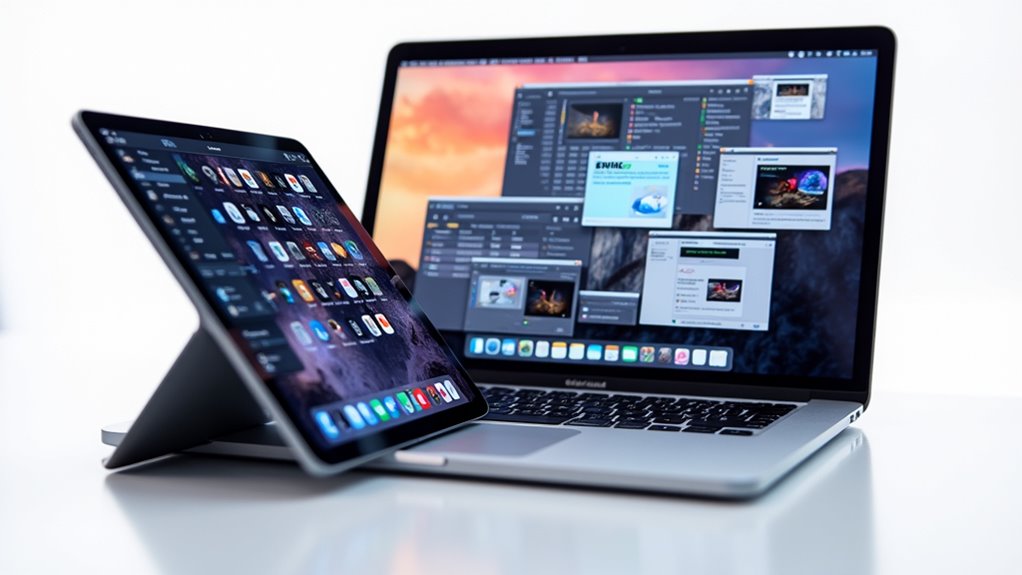
Serce produktywnej mocy Menedżera Okien tkwi w jego elastycznym systemie zarządzania oknami, który pozwala na precyzyjne zmienianie rozmiaru, położenia i nakładanie na siebie okien aplikacji, tworząc spersonalizowane układy dostosowane do potrzeb pracy, podobnie jak działa uniwersalna kontrola na iPadzie i MacBooku.
Aby rozszerzyć swoje możliwości multitaskingu:
- Przeciągnij ikony z Docka lub naciśnij menu wielokropka, aby dodać nowe okna
- Twórz zorganizowane grupy, przesuwając miniatury okien na lewą stronę
- Minimalizuj okna, aby zachować je pod ręką bez zaśmiecania przestrzeni roboczej
Użytkownicy komputerów Mac zyskują dodatkowe funkcjonalności, grupując wiele aplikacji w centralnym obszarze; wystarczy przeciągnąć miniatury z lewego panelu, aby utworzyć zaawansowane kombinacje aplikacji przyspieszające produktywność.
Dostosowywanie Menedżera Scen do Twojego Przepływu Pracy
Ponieważ każdy pracuje inaczej, Menedżer scen oferuje potężne opcje personalizacji, które dostosowują się do Twoich unikalnych potrzeb związanych z produktywnością. Na iPadzie możesz uprościć swoją przestrzeń roboczą, ukrywając zarówno listę ostatnich aplikacji, jak i Dock; tworzy to wolne od rozpraszaczy środowisko do skoncentrowanej pracy.
Menedżer scen dostosowuje się do Twojego przepływu pracy dzięki opcjom personalizacji, które eliminują rozproszenia i tworzą idealne produktywne miejsce.
Użytkownicy komputerów Mac zyskują jeszcze większą kontrolę poprzez Ustawienia systemowe, gdzie mogą:
- Wybierać konkretne aplikacje wyświetlane w Menedżerze scen
- Maksymalizować centralne okno, aby ukryć miniatury po lewej stronie
- Wypychać aplikacje poza widok, przesuwając okna w lewo
Gdy potrzebujesz odzyskać przestrzeń ekranu, obie platformy pozwalają na całkowite wyłączenie Menedżera scen za pośrednictwem Centrum sterowania.
Korzystanie z Wyświetlaczy Zewnętrznych z Menedżerem Scen
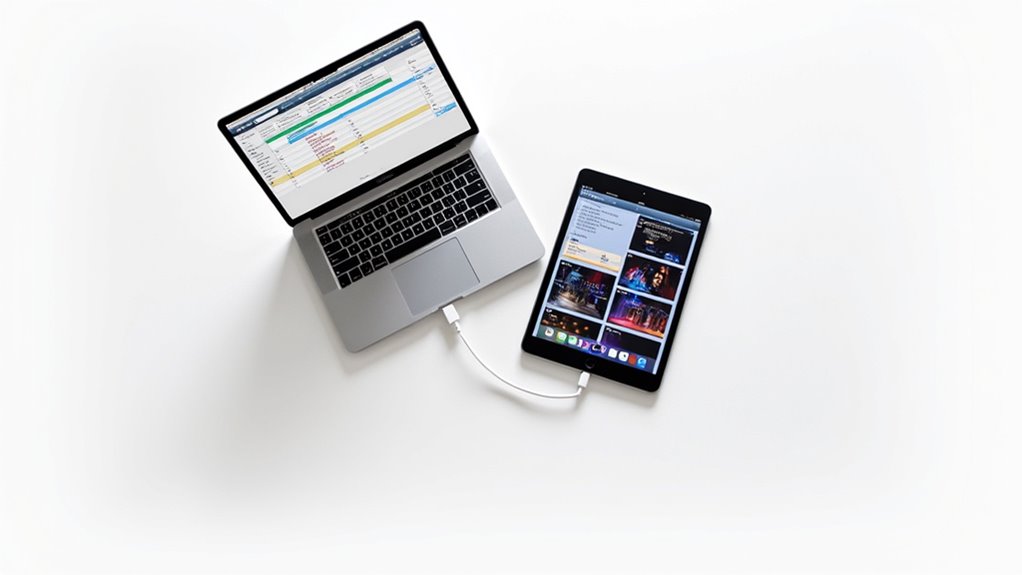
Rozszerzanie cyfrowego płótna staje się niezmiernie bardziej wydajne, gdy podłączasz ekrany zewnętrzne do urządzeń obsługujących Menedżera Scen. Użytkownicy iPada z chipami M1 lub M2 z systemem iPadOS 16.2 lub nowszym uzyskują dostęp do prawdziwego wsparcia dla ekranów zewnętrznych; tworzy to całkowicie odrębną przestrzeń roboczą, gdzie aplikacje funkcjonują niezależnie od ekranu tabletu.
System umożliwia:
- Przeciąganie aplikacji w sposób bezproblemowy między ekranami
- Utrzymywanie różnych układów okien na każdym wyświetlaczu
- Pracę z oddzielnymi instancjami aplikacji jednocześnie
Użytkownicy komputerów Mac nie są pozostawieni w tyle — wystarczy włączyć opcję „Wyświetlacze mają osobne Space” w Ustawieniach systemowych, aby wykorzystać Menedżera Scen na wielu monitorach. Ta konfiguracja przekształca Twój potencjał produktywności, skutecznie podwajając dostępną przestrzeń roboczą.
Porady dotyczące maksymalizacji produktywności przy użyciu Menedżera Scen
Użytkownicy zaawansowani dążący do wydobycia maksymalnej wydajności z Menedżera Scen muszą opanować kilka kluczowych technik optymalizacji, które przekształcają tę funkcję z jedynie wygodnej w naprawdę rewolucyjną. Rozważ te sprawdzone strategie:
Opanowanie Menedżera Scen nie jest opcjonalne dla zaawansowanych użytkowników — jest niezbędne do przekształcenia wygody w rewolucyjne zyski produktywności.
- Ustaw spójne pozycje okien; tworzy to pamięć mięśniową dla szybszego przełączania zadań
- Wykorzystaj skróty klawiaturowe (Ctrl+F3 szybko otwiera Menedżera Scen)
- Grupuj powiązane aplikacje w jednych przestrzeniach roboczych
- Użyj Command+’ do przełączania się między oknami
Pamiętaj: Menedżer Scen to nie tylko organizacja — to przyspieszenie przepływu pracy. Doświadczysz 30% szybszego wykonywania zadań, gdy dostosujesz układ przestrzeni roboczej do swoich konkretnych potrzeb. Nie pozwól, aby ustawienia domyślne ograniczały twój potencjał.
Często Zadawane Pytania
Co Robi Menedżer Sceny na iPadzie?
Menedżer Sceny na iPadzie umożliwia użytkownikom sterowanie wieloma oknami, strategiczne zmienianie ich rozmiaru i rozmieszczenia, aby zmaksymalizować produktywność. Zapewnia dominujące zarządzanie przepływem pracy dzięki wydajnemu przełączaniu aplikacji i możliwościom organizacji przestrzeni roboczej.
Jak otworzyć dwa okna w Menedżerze Okien?
Aby otworzyć dwa okna w Menedżerze Scen, wystarczy przeciągnąć aplikację z dokowania lub Biblioteki Aplikacji do bieżącego obszaru roboczego. Alternatywnie można użyć menu wielozadaniowości, aby utworzyć widok podzielony wielu aplikacji.
Czy mogę używać iPada jako monitora dla mojego Maca?
Tak, można użyć iPada jako monitora Mac dzięki funkcji Sidecar firmy Apple. Ta zaawansowana konfiguracja działa bezprzewodowo lub przez przewód, umożliwiając użytkownikom rozszerzenie lub odzwierciedlenie ekranu Mac z minimalnym opóźnieniem.
Czy Apple wprowadzi Stage Manager na iPhone’a?
Apple nie ogłosił planów wprowadzenia Menedżera Scen na iPhone’a. Biorąc pod uwagę mniejszy rozmiar ekranu i różne wzorce użycia, ten zaawansowany interfejs wielozadaniowy może pozostać ekskluzywny dla iPadów i komputerów Mac w dającej się przewidzieć przyszłości.
