iPhone nagrywanie wideo oferuje solidne funkcje dostępne bezpośrednio w aplikacji Aparat. Użytkownicy mogą przełączać się między rozdzielczościami HD/4K i różnymi częstotliwościami klatek (24-60 kl./s); włączać automatyczne fps przy niskim świetle w trudnych warunkach oświetleniowych; oraz wybierać między opcjami dźwięku mono, stereo lub przestrzennego. Zarządzanie ustawieniami HDR gwarantuje kompatybilność podczas udostępniania, natomiast odpowiednie techniki stabilizacji (statywy, gimbale, chwyt oburącz) znacząco poprawiają jakość nagrań. Te podstawowe ustawienia przekształcają zwykłe nagrania w profesjonalnie wyglądające filmy przy minimalnej wiedzy technicznej.
Szybkie przełączniki rozdzielczości wideo i liczby klatek
Podczas rejestrowania niezapomnianych chwil na iPhonie, jakość nagrań wideo zależy w znacznym stopniu od wyboru odpowiednich ustawień rozdzielczości i liczby klatek. Szybkie przełączniki w prawym górnym rogu w trybie wideo zapewniają natychmiastowy dostęp do zaawansowanych ustawień wideo iPhone’a bez zakłócania twórczego procesu.
W standardowym trybie wideo użytkownicy mogą przełączać się między różnymi opcjami, w tym między innymi między trybem filmowym w nagrywaniu wideo.
- Rozdzielczością HD lub 4K
- 24, 25, 30 lub 60 klatkami na sekundę
W trybie kinematograficznym opcje obejmują:
- Rozdzielczość HD lub 4K
- 24, 25 lub 30 klatek na sekundę
Wystarczy dotknąć tych przełączników, aby natychmiast dostosować jakość nagrania; dostępne opcje będą różnić się w zależności od konkretnego modelu iPhone’a. Ten uproszczony system sterowania gwarantuje, że zawsze będziesz gotowy do rejestrowania materiału w optymalnych ustawieniach bez tracenia cennych sekund na nawigację po skomplikowanych menu.
Konfiguracja Auto FPS do nagrywania w warunkach słabego oświetlenia
Poza ręcznym rozwiązywaniem i regulacją liczby klatek, twój iPhone oferuje inteligentne możliwości nagrywania poprzez funkcję Auto FPS — idealną w wymagających warunkach oświetleniowych, podobnie jak działa tryb nocny na iPhonie. Technologia ta automatycznie redukuje liczbę klatek do 24 fps, gdy warunki oświetlenia się pogarszają, zapewniając idealną jakość wideo bez ręcznej ingerencji.
Aby aktywować tę zaawansowaną funkcję w aplikacji do nagrywania wideo na iPhonie:
- Przejdź do Ustawienia > Aparat > Nagraj wideo
- Włącz opcję „Automatyczna liczba klatek przy słabym świetle”
To ustawienie domyślnie dotyczy nagrań w 30 fps; na nowszych modelach obsługuje również filmy w 60 fps. Gdy jest włączone, urządzenie dynamicznie dostosowuje liczbę klatek w zależności od dostępnego światła — zachowując przejrzystość tam, gdzie inne urządzenia produkowałyby ziarniste, nieprzydatne nagrania. Dla profesjonalistów i entuzjastów rejestrujących treści w nieprzewidywalnych środowiskach, ta funkcja zapewnia spójne rezultaty bez kompromisów w jakości.
Konfiguracja opcji nagrywania dźwięku
Podczas gdy elementy wizualne często przykuwają największą uwagę, wysokiej jakości dźwięk pozostaje równie ważny dla tworzenia profesjonalnych filmów na iPhonie. Nagrywanie za pomocą iPhone’a oferuje zaawansowane opcje konfiguracji dźwięku, które maksymalizują wpływ twojej treści, a sam proces tworzenia materiałów wideo jest kluczowym elementem fotografii mobilnej za pomocą iPhone’a.
Przejdź do Ustawień > Aparat > Nagrywaj dźwięk, aby uzyskać dostęp do tych zaawansowanych elementów sterowania dźwiękiem:
| Opcja Audio | Dostępność | Najlepsze zastosowanie |
|---|---|---|
| Mono | Wszystkie iPhone’y | Podstawowe nagrania, klarowność głosu |
| Stereo | Wszystkie iPhone’y | Zwiększona głębia, bogatszy dźwięk |
| Dźwięk przestrzenny | iPhone 16 | Immersyjne krajobrazy dźwiękowe 3D |
Odpowiednie ustawienie dźwięku znacząco wpływa na sposób, w jaki widzowie doświadczają twojej treści; nagranie stereo rejestruje dźwięk kierunkowy, który dodaje profesjonalnej jakości twoim filmom. Dla użytkowników iPhone’a 16, dźwięk przestrzenny zapewnia dodatkowy wymiar immersji, którego nie można osiągnąć w standardowych nagraniach. Skonfiguruj te ustawienia przed ważnymi ujęciami, aby zagwarantować optymalne rezultaty.
Zarządzanie ustawieniami wideo HDR
Chociaż wielu użytkowników iPhone’a pomija ustawienia HDR, prawidłowa konfiguracja znacząco wpływa na jakość wideo i kompatybilność między urządzeniami. Wspierane iPhone’y nagrywają wideo High Dynamic Range domyślnie, dostarczając wyższej jakości szczegóły zarówno w cieniach, jak i highlights; jednak może to powodować problemy z kompatybilnością podczas udostępniania, co jest szczególnie istotne, gdy rozważamy wykorzystanie iPhone’a jako kamerki internetowej dla MacBooka.
Ustawienia HDR zasługują na uwagę—podnoszą jakość wideo, ale mogą kompromitować kompatybilność udostępniania między urządzeniami.
Aby zarządzać ustawieniami HDR:
- Przejdź do Ustawienia > Aparat > Nagraj wideo
- Włącz lub wyłącz opcję Wideo HDR zgodnie z potrzebami
- Pamiętaj, że sposób zatrzymania nagrywania na iPhone’ie (dotknij czerwonego przycisku) działa identycznie dla formatów HDR i SDR
Ta konfiguracja jest kluczowa podczas udostępniania starszym urządzeniom z systemem sprzed iOS 13.4, które automatycznie otrzymują obniżoną wersję SDR. Aby mieć maksymalną kontrolę nad wyglądem treści na wszystkich platformach wyświetlania, dostosuj te ustawienia przed ważnymi sesjami nagrywania; odbiorcy docenią przemyślaną dbałość o kompatybilność.
Podstawowe Techniki Stabilizacji Kamery
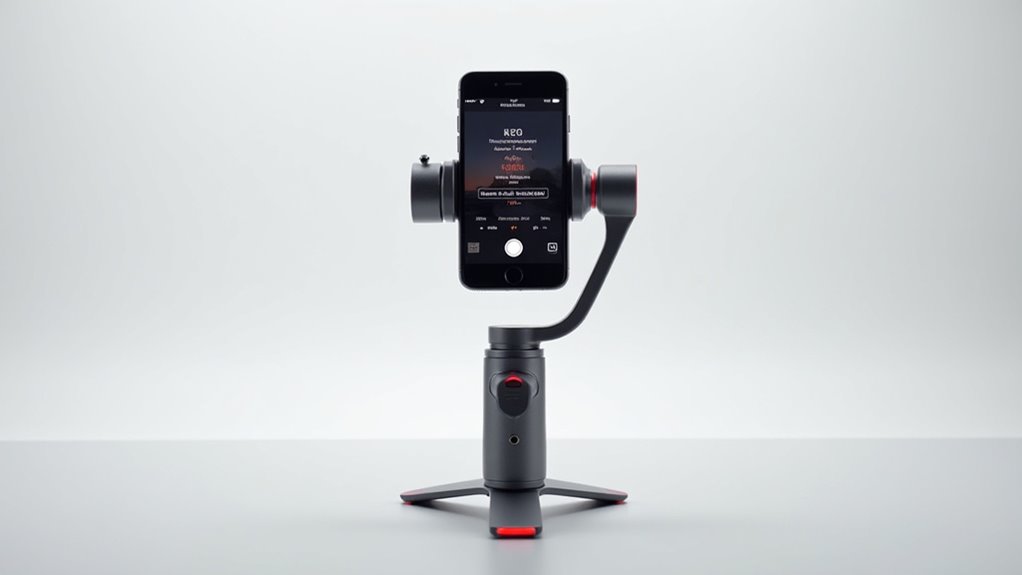
Nawet profesjonalnej jakości nagrania z iPhone’a stają się nieoglądalne, gdy dotknięte są nadmiernym wstrząsaniem, dlatego techniki stabilizacji są niezbędne do tworzenia dopracowanych filmów. Użytkownicy iPhone’ów dysponują kilkoma zaawansowanymi metodami osiągnięcia kinowej stabilności w swoich nagraniach, a dla pełniejszego doświadczenia wizualnego można rozważyć podłączenie iPhone’a do telewizora, co pozwala na prezentację materiałów na większym ekranie.
| Technika | Korzyść | Najlepsza sytuacja | Wymagany sprzęt |
|---|---|---|---|
| Mocowanie na statywie | Eliminuje wszelki ruch | Sekwencje poklatkowe | Statyw + uchwyt na telefon |
| Gimbal | Przeciwdziała drganiom ręki | Ujęcia podczas chodzenia | Elektroniczny stabilizator |
| Oparcie o powierzchnię | Szybkie rozwiązanie stabilizacji | Nagrywanie nieruchome | Brak |
| Chwyt oburącz | Redukuje mikro-ruchy | Nagrywanie ręczne | Brak |
Dla oszałamiających filmów poklatkowych z iPhone’a prawidłowa stabilizacja nie jest opcjonalna — jest obowiązkowa. Wbudowana optyczna stabilizacja obrazu urządzenia działa skutecznie przy przypadkowym nagrywaniu; jednak poważni twórcy wideo muszą zastosować dodatkowe techniki, aby osiągnąć naprawdę profesjonalne rezultaty.
Optymalizacja Oświetlenia dla Profesjonalnych Rezultatów
Trzy krytyczne czynniki oświetlenia odróżniają amatorskie nagrania z iPhone’a od profesjonalnej jakości materiału wideo: intensywność, kierunek i temperatura barwowa. Profesjonaliści rozumieją, że dobrze oświetlone środowiska znacząco poprawiają jakość wideo; strategicznie umieszczają obiekty w świetle naturalnym lub tworzą kontrolowane ustawienia oświetlenia za mniej niż 150 złotych.
Podczas konfiguracji ustawień time-lapse na iPhonie spójność oświetlenia staje się jeszcze bardziej kluczowa, podobnie jak w przypadku nagrywania ekranu iPhone’a, gdzie stabilne warunki są niezbędne do uzyskania czytelnego materiału.
- Używaj białych świateł odpowiadających światłu dziennemu podczas nagrywania w ciągu dnia
- Strategicznie ustawiaj się podczas nagrywania — tylna kamera radzi sobie lepiej w warunkach słabego oświetlenia niż przednia
- Unikaj cyfrowego zoomu, który pogarsza jakość obrazu
- Stwórz trójpunktowe ustawienie oświetlenia dla wywiadów wideo
Pamiętaj: złe decyzje dotyczące oświetlenia nie mogą zostać poprawione podczas postprodukcji. Opanowanie kontroli światła stanowi fundament tworzenia kinematograficznych materiałów, które przyciągają uwagę widzów i wyróżniają Twoją treść spośród amatorskich produkcji.
Zaawansowane Strategie Kompozycyjne
Podczas gdy opanowanie oświetlenia ustanawia fundament wysokiej jakości filmów, zrozumienie zaawansowanej kompozycji przekształca zwykłe nagrania z iPhone’a w wizualnie porywające narracje. Wbudowana funkcja siatki umożliwia precyzyjne kadrowanie zgodnie z regułą trzecich; aktywuj ją przed nagrywaniem, aby wzmocnić wizualny efekt. Umieść oczy podmiotu wzdłuż górnej linii poziomej dla naturalnego i autorytatywnego kadru.
Gdy chcesz zatrzymać nagrywanie na iPhonie, aby zmienić kompozycję, zachowaj zablokowane ustawienia ekspozycji i ostrości, aby zagwarantować spójność, a także rozważ, jak można wykorzystać potencjał zdjęć seryjnych w iPhone, stosując profesjonalne techniki.
- Użyj Apple Watch jako zdalnego monitora dla idealnego kadru
- Wyłącz tryb HDR, aby uzyskać realistyczne odwzorowanie kolorów zamiast sztucznego nasycenia
- Zablokuj ustawienia kompozycji przed rozpoczęciem nagrywania
Te strategiczne wybory kompozycyjne podnoszą jakość nagrań z amatorskich do profesjonalnych, tworząc treści, które przykuwają uwagę i ustanawiają dominację w wizualnym opowiadaniu historii.
Przenoszenie i edycja materiałów filmowych
Przejście od przechwytywania doskonałego materiału wideo z iPhone’a do utworzenia gotowego filmu wymaga odpowiedniego zarządzania zasobami cyfrowymi. Profesjonaliści unikają transferów przez tekst lub e-mail, które kompromitują jakość; zamiast tego podłączają iPhone’a bezpośrednio do komputera za pomocą Image Capture lub AirDrop, aby zachować optymalną rozdzielczość. Podejście to jest szczególnie kluczowe podczas pracy z sekwencjami slow motion iPhone’a, gdzie integralność klatek decyduje o ostatecznym wrażeniu.
Zachowaj integralność materiału z iPhone’a, unikając kompresji — bezpośrednie połączenia utrzymują jakość, co jest szczególnie istotne w przypadku sekwencji slow motion.
Po przeniesieniu, rozważ następujące kluczowe kroki, w tym zrozumienie, czym jest lektor na iPhonie i jak może on ułatwić korzystanie z urządzenia.
- Wgraj do rozwiązań magazynowych w chmurze, takich jak Dropbox, aby umożliwić płynną edycję
- Zaimportuj do zaawansowanych platform edycyjnych takich jak Final Cut Pro
- Zastosuj korekcję kolorów dla poprawy walorów wizualnych
- Ułóż klipy strategicznie, budując narrację
- Dodaj połączenia, które uzupełniają tempo historii
Na końcu wyeksportuj w odpowiednich formatach dla kanałów dystrybucyjnych; gwarantuje to, że mistrzowski materiał zachowa swój wpływ na wszystkich platformach wyświetlania.
Rozwiązywanie typowych problemów z nagrywaniem
Nawet najbardziej wprawieni videografowie iPhone’a napotykają techniczne przeszkody, które mogą zakłócić ich kreatywną wizję. Podczas nauki nagrywania wideo na iPhonie użytkownicy często stykają się z tymi typowymi problemami:
- Ostrzeżenia o braku pamięci przerywające nagrania; rozwiąż przez usunięcie niepotrzebnych plików lub użycie magazynu iCloud
- Rozładowanie baterii podczas długich sesji; podłącz do zewnętrznego źródła zasilania, gdy to możliwe
- Przegrzewanie się podczas przedłużonego użycia; zdejmij obudowę ochronną i unikaj bezpośredniego światła słonecznego
Problemy z ostrością często wynikają z niewłaściwych warunków oświetleniowych; zapewnij odpowiednie oświetlenie i dotknij ekranu, aby zresetować ostrość. Zakłócenia dźwięku mogą kompromitować w innym wypadku doskonałe nagranie; przenieś się do cichszego środowiska lub zainwestuj w zewnętrzny mikrofon. Pamiętaj: twój iPhone posiada zaawansowane możliwości nagrywania, ale czynniki środowiskowe mogą ograniczać wydajność. Opanuj te techniki rozwiązywania problemów, aby utrzymać kontrolę nad procesem kreatywnym i konsekwentnie osiągać profesjonalnej jakości rezultaty.
Często Zadawane Pytania
Jakie Są Najlepsze Ustawienia iPhone’a do Nagrywania Wideo?
Najlepsze ustawienia wideo w iPhonie zależą od celów: 4K przy 24 klatkach na sekundę zapewnia kinowy jakość, podczas gdy 60 klatek na sekundę uchwytuje płynny ruch. HDR poprawia zakres dynamiczny, a nagrywanie dźwięku przestrzennego znacząco podnosi wrażenia dźwiękowe.
Jak nagrać całą aktywność na moim iPhonie?
Użytkownicy mogą aktywować nagrywanie ekranu przez Centrum Sterowania, przesuwając w dół z prawego górnego rogu, dodając funkcję, a następnie naciskając, aby rozpocząć. Przed rejestracją całej aktywności ekranu rozpoczyna się 3-sekundowe odliczanie. Nagrania są automatycznie zapisywane w Zdjęciach.
Jak sprawić, aby filmy z iPhone’a wyglądały profesjonalnie?
Aby nagrania wideo na iPhonie wyglądały profesjonalnie, należy stabilizować obraz za pomocą statywu, zoptymalizować oświetlenie, stosować regułę trójpodziału w kompozycji, rejestrować wysokiej jakości dźwięk za pomocą mikrofonów zewnętrznych oraz następnie edytować materiał przy użyciu profesjonalnego oprogramowania.
Jak poprawić nagrywanie wideo na iPhonie?
Doskonalenie nagrywania wideo na iPhonie wymaga opanowania technik stabilizacji, kontroli oświetlenia i strategicznego komponowania kadru. Profesjonalne rezultaty wymagają zewnętrznych mikrofonów dla wyższej jakości dźwięku oraz montażu po nagraniu, aby podnieść ostateczny wpływ i autorytet produktu.
