Rozwiązywanie problemów z zasilaniem dla MacBooków
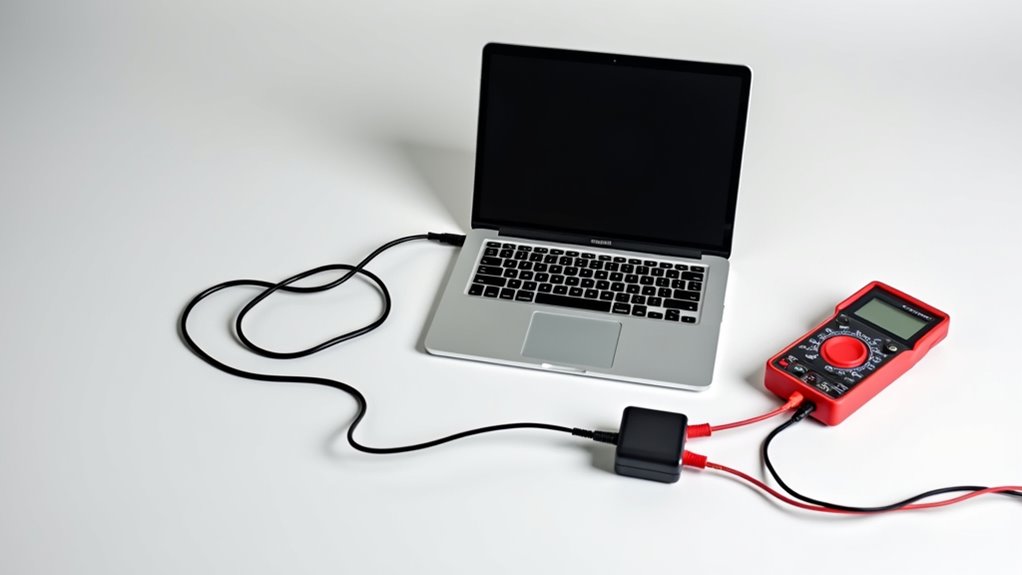
Prawie każdy problem z zasilaniem MacBooka zaczyna się od samej konfiguracji ładowania. Gdy Mac nie chce się włączyć, zacznij od podstaw—sprawdź gniazdko innym urządzeniem. Banalnie proste, ale ciągle pomijane.
Sprawdź, czy kable nie są postrzępione lub złącza wygięte. Kable MagSafe nie są nieśmiertelne, ludzie. Używasz adaptera o niewłaściwej mocy? Amatorski błąd. Twój MacBook nie włączy się, jeśli nie otrzymuje odpowiedniego zasilania. Jeśli widzisz migającą kontrolkę na złączu MagSafe, często wskazuje to na problem z połączeniem adaptera.
Spróbuj wymienić komponenty: inny kabel, inny zasilacz. Wyczyść port ładowania—zanieczyszczenia uwielbiają się tam chować, a obecność metalowych cząsteczek w złączu Lightning to katastrofa czekająca, by się wydarzyć.
W przypadku uporczywych problemów, przetestuj z pożyczonym ładowarką. Awaria adaptera jest powszechna. Boleśnie powszechna.
Podstawowe Techniki Restartu i Wyłączania-Włączania Zasilania

Kiedy Twój MacBook odmawia włączenia, podstawowe techniki restartu stają się Twoją pierwszą linią obrony. Najpierw spróbuj standardowego restartu z menu Apple (jeśli to możliwe) – to zachowuje Twoje dane, w przeciwieństwie do alternatyw. Szokujące, prawda?
Jeśli Twój MacBook jest zamrożony i nie reaguje, wymuś restart przytrzymując Command + Control + Power przez 10 sekund. Modele z Touch ID? Użyj czujnika zamiast tego. Tak, stracisz niezapisaną pracę, podobnie jak przy problemach z ładowaniem AirPods. Trudno.
W przypadku uporczywych problemów, spróbuj całkowitego cyklu zasilania. Przytrzymaj przycisk zasilania przez pełne 10 sekund, poczekaj, a następnie uruchom ponownie. Ta metoda jest często skuteczna w rozwiązywaniu zamrożonych ekranów i poprawie ogólnej wydajności. Uparty komputer może wymagać Trybu bezpiecznego (przytrzymaj Shift podczas uruchamiania), aby ominąć te irytujące sterowniki innych firm.
Kroki resetowania kontrolera System Management Controller (SMC)
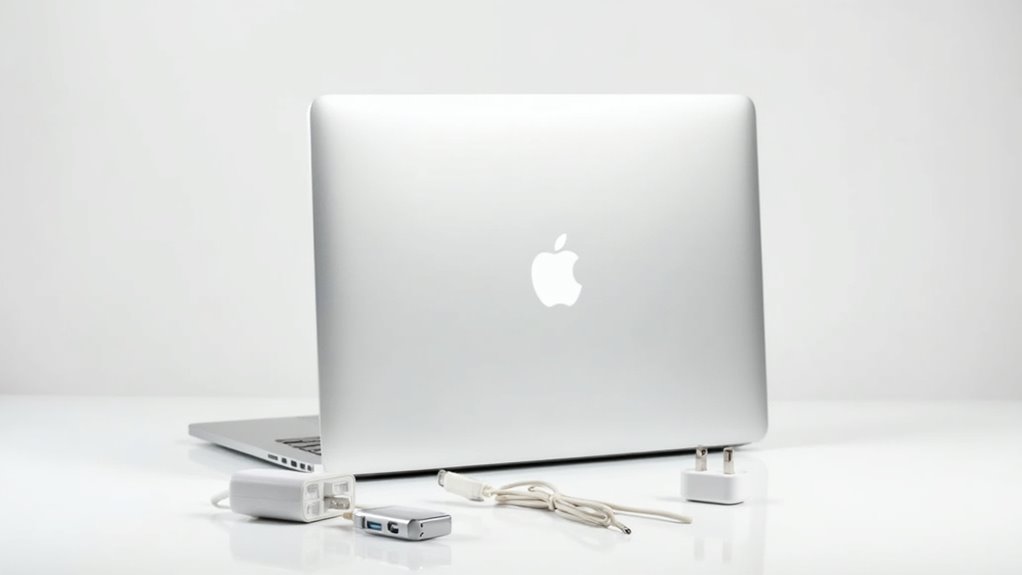
Pomimo podstawowych prób rozwiązywania problemów, Twój uparty MacBook może nadal odmawiać współpracy, wskazując na głębsze problemy systemowe, które może naprawić tylko reset SMC.
W przypadku, gdy MacBook Pro nie włącza się, proces resetowania SMC różni się w zależności od modelu. Niewyjmowalna bateria? Wyłącz, podłącz zasilanie, następnie naciśnij Shift-Control-Option+Power przez 10 sekund. Puść. Włącz zasilanie. Podobnie jak w przypadku iPhone’ów, gdzie dla zapewnienia optymalnej pracy kluczowe jest odpowiednie ładowanie indukcyjne iPhone, tak i w MacBookach każdy element systemu ma znaczenie dla jego funkcjonowania.
Modele z układem T2 Security Chip wymagają przytrzymania przycisku Power przez 10 sekund. Nadal nie działa? Spróbuj kombinacji Command-Option-Shift-Power.
Starszy MacBook Air nie włącza się? Jeśli ma wyjmowaną baterię, odłącz zasilanie, wyjmij baterię, przytrzymaj Power przez 5 sekund. Zainstaluj ponownie komponenty.
Wentylatory szaleją? Wskaźnik baterii nie działa prawidłowo? Reset SMC. Natychmiast. Czasem problemy z zasilaniem mogą być powiązane z nieodpowiednią lub uszkodzoną ładowarką do iPada.
Podczas wykonywania resetu SMC na większości MacBooków z wbudowaną klawiaturą, musisz zwolnić wszystkie klawisze jednocześnie po ich naciśnięciu, aby poprawnie zakończyć procedurę resetowania.
Procedury resetowania PRAM/NVRAM
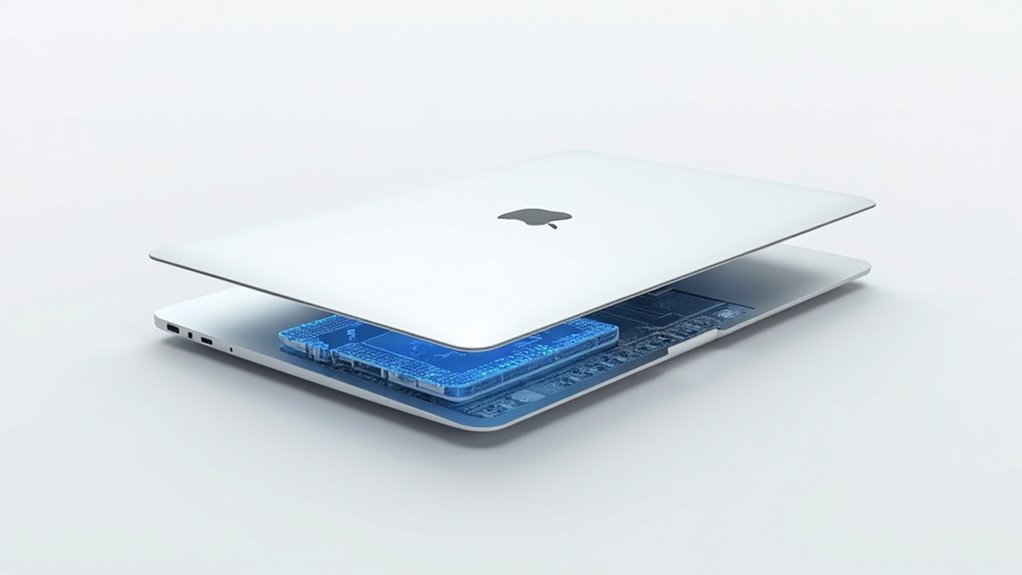
Tajemnicze PRAM i NVRAM — małe, ale potężne sekcje pamięci Twojego Maca — przechowują kluczowe ustawienia systemowe nawet po wyłączeniu zasilania. Gdy MacBook nie włącza się po rozładowaniu, te ustawienia mogą być uszkodzone.
Procedura resetowania jest prosta, ale precyzyjna: Wyłącz komputer całkowicie, następnie przytrzymaj Option+Command+P+R podczas uruchamiania. W starszych Macach, zwolnij po drugim dźwięku startowym; w modelach T2, poczekaj aż logo Apple zniknie dwukrotnie. Te ustawienia obejmują głośność dźwięku, rozdzielczość wyświetlacza, wybór dysku startowego i informacje o strefie czasowej.
Tylko komputery Mac z Intel! Modele M1/M2 nie mają tradycyjnego NVRAM. Ten reset naprawia uporczywe problemy, takie jak kontrolki głośności, problemy z wyświetlaczem i zamieszanie z dyskiem startowym. Brak przycisku reset? Nie ma problemu. Klawiatura jest Twoim ratunkiem, a jeśli zastanawiasz się nad wyborem laptopa Apple z dużym ekranem, pamiętaj o tych różnicach w architekturze.
Sprawdzanie Awarii Sprzętowych

Awarie sprzętowe mogą zepsuć nawet najbardziej zadbany MacBook. Gdy twój MacBook Air nie włącza się z czarnym ekranem, najpierw podejrzewaj problemy z baterią. Przetestuj różne ładowarki—złącza MagSafe zawodzą częściej niż myślisz.
Problemy sprzętowe czają się nawet w zadbanych MacBookach. Czarny ekran często krzyczy: problemy z baterią lub podstępne awarie MagSafe.
Problemy z RAM? Uruchom w trybie bezpiecznym Mac (jeśli to możliwe) lub uruchom Apple Diagnostics. Nasłuchuj klikających dysków—to jest odgłos śmierci twojego dysku twardego. Poważnie.
Natychmiast odłącz wszystkie urządzenia peryferyjne. Ten fantazyjny hub USB-C może być winowajcą. Niewiarygodne urządzenie peryferyjne może faktycznie powodować kernel panics, które uniemożliwiają prawidłowe uruchomienie systemu.
Przegrzewanie? MacBooki łatwo się duszą. Wyczyść te otwory wentylacyjne—twoja płyta logiczna dosłownie gotuje się na własną zgubę, a problemy z temperaturą mogą nawet wpływać na działanie funkcji takich jak naprawienia Airdrop.
Uruchamianie w Trybie Bezpiecznym i Opcje Odzyskiwania
Nadal nie działa? Spróbuj zresetować SMC lub NVRAM. To nie są urocze akronimy – to poważne rozwiązania. Problemy z klawiaturą mogą również blokować wejście do Trybu Bezpiecznego. Masz zewnętrzną klawiaturę? Pozbądź się jej.
Aby prawidłowo wejść w Tryb Bezpieczny, całkowicie wyłącz MacBooka i przytrzymaj przycisk zasilania aż pojawią się opcje startowe. Gdy wszystko inne zawiedzie, Tryb Odzyskiwania jest twoją ostatnią deską ratunku. Command+R przeniesie cię tam. Bez dramatyzmu, tylko rezultaty.
Diagnozowanie problemów ze stanem baterii
Kiedy twój MacBook odmawia uruchomienia, rozładowane baterie często kryją się za tym czarnym ekranem śmierci. Sprawdź stan baterii przez Ustawienia systemowe lub przytrzymując Option podczas klikania ikony baterii. Ten fantazyjny przycisk zasilania MacBooka Air nie zrobi wiele, jeśli masz 0% pojemności. Aby uzyskać bardziej szczegółową ocenę, wejdź do stanu baterii w Ustawieniach systemowych w sekcji Bateria, aby sprawdzić, czy twoja bateria działa normalnie czy wymaga serwisu.
Spuchnięte baterie? Wymień natychmiast, zwłaszcza jeśli planujesz aktualizację MacBooka. Kropka.
Zwracaj uwagę na ostrzeżenia „Serwisuj baterię” – to nie są sugestie, ludzie. Apple mówi ci, że coś jest nie tak.
Przetestuj ładowarkę z innym urządzeniem. Adaptery o niewłaściwej mocy to zabójcy baterii.
W przypadku uporczywych problemów, takich jak te związane z nieprawidłowym działaniem systemu plików APFS, zresetuj SMC. Twój MacBook może po prostu potrzebować dobrego klapsa w system.
Kiedy szukać profesjonalnego wsparcia Apple
Pomimo Twoich najlepszych wysiłków DIY, MacBooki czasami wymagają interwencji certyfikowanych techników Apple. Kiedy Twój MacBook nie reaguje na standardowe naprawy, nadszedł czas, aby wywiesić białą flagę.
Wiedz, kiedy się poddać – niektóre problemy MacBooka wymagają profesjonalnej wiedzy wykraczającej poza rozwiązania DIY.
Szukaj profesjonalnej pomocy, gdy:
- Pętle rozruchowe lub uporczywe ekrany z logo Apple nie ustępują
- Podczas uruchamiania pojawiają się kody błędów diagnostycznych
- Wystąpiło fizyczne uszkodzenie (woda, upadki)
- Gwarancja lub AppleCare są nadal aktywne
- Nieudane resety SMC/PRAM nie rozwiązują problemu
Nie możesz rozgryźć, jak włączyć MacBooka po wypróbowaniu wszystkiego? Nie ryzykuj uszkodzenia swojego drogiego urządzenia. Genius Bar Apple istnieje nie bez powodu. Oni widzieli już wszystko. Pamiętaj, że zarówno modele MacBook Air, jak i Pro mają podobne kroki rozwiązywania problemów, ale niektóre problemy sprzętowe mogą wymagać napraw specyficznych dla modelu.
Często Zadawane Pytania
Czy uszkodzenie spowodowane przez płyn może sprawić, że Macbook nie włączy się?
Uszkodzenia spowodowane cieczą mogą uniemożliwić włączenie MacBooka z powodu zwarć, korozji komponentów i uszkodzenia systemu zasilania. Nawet niewielkie ilości cieczy mogą spowodować natychmiastową awarię poprzez zakłócenie krytycznych ścieżek elektrycznych.
Czy Wymiana Baterii Unieważni Gwarancję Mojego Macbooka?
Wymiana baterii w MacBooku przez Apple lub autoryzowanych serwisantów nie unieważni gwarancji. Jednak korzystanie z usług naprawy firm trzecich lub samodzielna wymiana może unieważnić ochronę gwarancyjną, szczególnie jeśli podczas nieautoryzowanej naprawy dojdzie do uszkodzenia.
Czy czarny ekran zawsze oznacza, że mój Macbook się nie włącza?
Nie, czarny ekran nie zawsze oznacza, że MacBook się nie włącza. Urządzenie może się uruchamiać, ale doświadczać problemów z wyświetlaczem, błędów oprogramowania lub problemów z łącznością, podczas gdy wewnętrzne komponenty nadal działają.
Czy używanie ładowarek innych niż Apple może trwale uszkodzić mojego Macbooka?
Ładowarki inne niż Apple mogą potencjalnie uszkodzić MacBooki, szczególnie te niskiej jakości. Do starszych modeli zalecane są oryginalne ładowarki MagSafe. Ładowarki USB-C od renomowanych marek są zazwyczaj bezpieczne, jeśli spełniają specyfikacje mocy i standardy bezpieczeństwa.
Jak długo powinienem czekać po rozwiązywaniu problemów, zanim spróbuję ponownie?
Po rozwiązywaniu problemów użytkownicy powinni zazwyczaj odczekać 10-30 sekund między próbami. W przypadku problemów związanych z zasilaniem, odczekanie 1-2 minut pozwala komponentom na całkowite zresetowanie się. Powtarzające się awarie mogą wymagać dłuższych przerw od 5 do 10 minut przed ponowną próbą.
