Aktualizacja MacBooka wymaga systematycznego przygotowania i wykonania. Najpierw wykonaj kopię zapasową danych i upewnij się, że masz wystarczającą przestrzeń dyskową; następnie podłącz urządzenie do zasilania i sieci Wi-Fi. Przejdź do menu Apple > Ustawienia systemowe > Ogólne > Aktualizacja oprogramowania, aby sprawdzić dostępne aktualizacje. Kliknij „Aktualizuj teraz” lub „Uaktualnij teraz”, aby rozpocząć instalację. W przypadku uporczywych problemów spróbuj trybu bezpiecznego, przytrzymując klawisz Shift podczas uruchamiania. Wykonanie tych kroków zapewnia, że Twój Mac zachowa optymalną wydajność z najnowszymi funkcjami bezpieczeństwa.
Zrozumienie opcji aktualizacji macOS

Istnieją trzy odrębne ścieżki aktualizacji systemu operacyjnego Mac, z których każda obsługuje różne potrzeby użytkowników. Użytkownicy mogą uzyskać dostęp do aktualizacji macOS poprzez:
Użytkownicy Mac korzystają z wielu ścieżek aktualizacji, z których każda jest przeznaczona dla konkretnych potrzeb technicznych i poziomu komfortu.
- Preferencje systemowe/Ustawienia systemowe — standardowa metoda zapewniająca kontrolowaną instalację aktualizacji głównych i pomocniczych
- Polecenia terminala — Dla zaawansowanych użytkowników poszukujących automatyzacji i precyzyjnej kontroli
- Tryb Recovery — Niezbędny do rozwiązywania problemów, gdy standardowe metody zawodzą
Każda ścieżka aktualizacji macOS oferuje określone zalety; zrozumienie różnic gwarantuje idealną konserwację systemu. Polecenia terminala umożliwiają tworzenie skryptów, podczas gdy Preferencje systemowe oferują przyjazny interfejs użytkownika. W przypadku niepowodzeń aktualizacji, Tryb Recovery zapewnia kluczową alternatywną opcję, która omija konflikty oprogramowania, podobnie jak w przypadku, gdy pojawiają się problemy z aktualizacją systemu iOS.
Przygotowanie MacBooka przed aktualizacją

Przed wdrożeniem jakichkolwiek opisanych wcześniej metod aktualizacji, odpowiednie przygotowanie MacBooka gwarantuje płynny proces instalacji, jednocześnie chroniąc twoje cenne dane. Nauka prawidłowej aktualizacji MacBooka wymaga wykonania niezbędnych czynności przygotowawczych, które zapobiegają potencjalnym komplikacjom.
| Krok przygotowawczy | Kluczowa korzyść |
|---|---|
| Kopia zapasowa w Time Machine | Zapobiega utracie danych |
| Sprawdzenie wolnej przestrzeni dyskowej | Potwierdza wystarczającą ilość miejsca |
| Zamknięcie wszystkich aplikacji | Zapobiega konfliktom |
| Podłączenie zasilacza | Zapobiega awarii baterii |
| Weryfikacja połączenia internetowego | Umożliwia pełne pobranie |
Wykonaj te czynności przygotowawcze systematycznie; twój MacBook odpłaci ci się bezawaryjnym doświadczeniem aktualizacji, zachowując optymalną wydajność bez frustacji związanej z nieudanymi instalacjami.
Aktualizacja macOS przez Ustawienia systemu

Podczas gdy wielu użytkowników czuje się zastraszonych aktualizacjami systemu, dostęp do aktualizacji macOS poprzez Ustawienia systemowe oferuje prosty sposób na utrzymanie urządzenia aktualnym i bezpiecznym. Przejdź do menu Apple > Ustawienia systemowe > Ogólne > Aktualizacja oprogramowania, aby zainicjować proces aktualizacji MacBooka, który opiera się na nowoczesnym systemie plików APFS. Tutaj znajdziesz zaawansowane opcje automatyzacji:
Aktualizacje systemu nie są straszne — to prosty sposób na utrzymanie Maca aktualnym i bezpiecznym.
- Automatyczne pobieranie i instalowanie aktualizacji macOS
- Instalacja aktualizacji aplikacji ze Sklepu App Store bez ręcznej ingerencji
- Instalacja krytycznych poprawek bezpieczeństwa i plików systemowych
Pamiętaj: użytkownicy laptopów muszą podłączyć urządzenie do zasilania, aby automatyczne pobieranie mogło postępować. Przejęcie kontroli nad tymi ustawieniami gwarantuje, że Twój Mac pozostanie chroniony dzięki najnowszym funkcjom i poprawkom bezpieczeństwa; nie zwlekaj z tymi niezbędnymi aktualizacjami.
Zarządzanie aktualizacjami aplikacji ze Sklepu App Store i oprogramowania innych firm
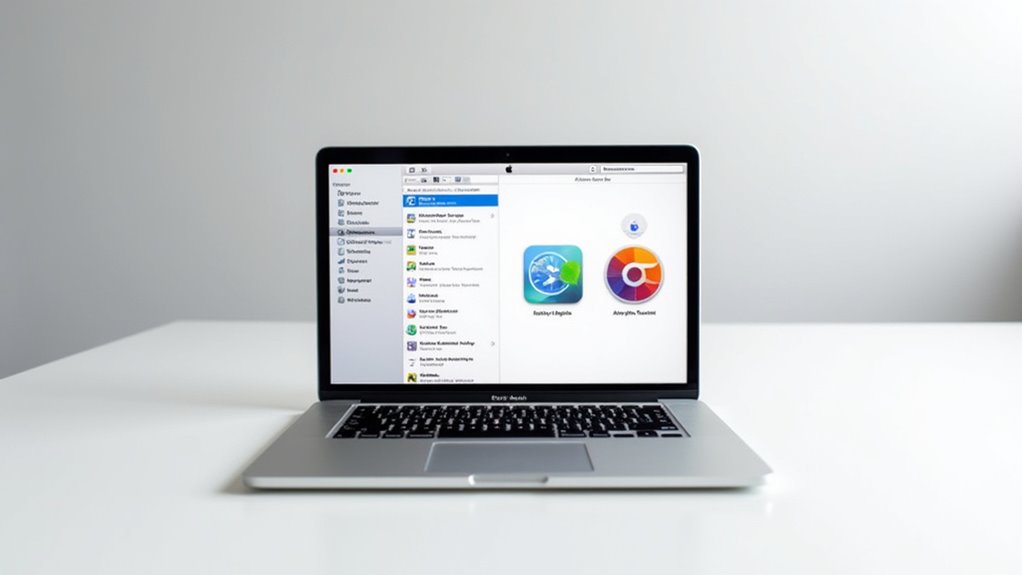
Chociaż aktualizacje macOS stanowią fundament bezpieczeństwa Twojego komputera Mac, zarządzanie aktualizacjami aplikacji wymaga równie dużej uwagi zarówno w ekosystemie Apple, jak i w oprogramowaniu innych firm. Strategia aktualizacji MacBooka Air powinna obejmować wszystkie zainstalowane aplikacje.
| Źródło aktualizacji | Metoda aktualizacji |
|---|---|
| App Store | Zakładka aktualizacji w aplikacji App Store |
| App Store | Włączenie automatycznych aktualizacji w Ustawieniach |
| Aplikacje firm trzecich | Odwiedzenie strony internetowej dewelopera |
| Aplikacje firm trzecich | Odinstalowanie starej wersji najpierw |
| Wszystkie aplikacje | Sprawdzenie dokumentacji pod kątem szczegółowych instrukcji |
Włącz automatyczne aktualizacje przez Preferencje systemowe, aby utrzymać ochronę bez ręcznej interwencji; alternatywnie, ręcznie kontroluj, które aplikacje otrzymują aktualizacje, zapewniając większą elastyczność w zarządzaniu zasobami, co może również wpływać na cykle baterii MacBooka.
Rozwiązywanie typowych problemów z aktualizacją
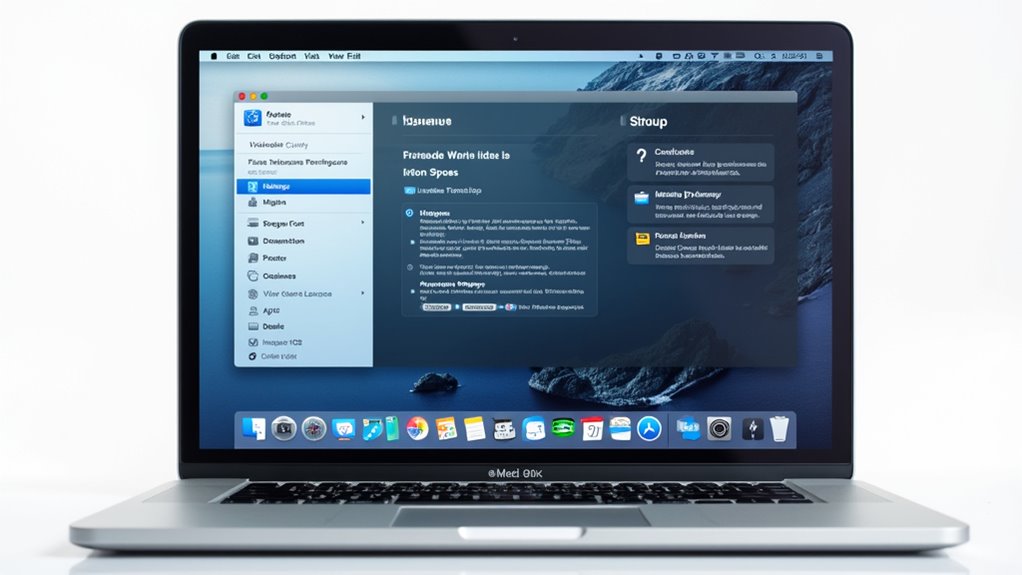
Wielu użytkowników MacBooka napotyka frustrujące przeszkody podczas próby instalacji aktualizacji macOS. Gdy aktualizacja systemu MacBook kończy się niepowodzeniem, Tryb Bezpieczny zapewnia skuteczną ścieżkę rozwiązywania problemów; wystarczy ponownie uruchomić komputer, przytrzymując klawisz Shift do momentu pojawienia się ekranu logowania. Po wejściu do Trybu Bezpiecznego:
- Uruchom Aktualizację Oprogramowania, aby ponowić instalację
- Jeśli Tryb Bezpieczny nie uruchamia się, zresetuj SMC i PRAM przed kolejną próbą
- W przypadku ciągłych niepowodzeń skorzystaj z Trybu Odzyskiwania (Command+R podczas uruchamiania)
- Wybierz „Ponownie zainstaluj macOS” z narzędzi
- Postępuj zgodnie z wyświetlanymi instrukcjami, aby zakończyć proces
To metodyczne podejście rozwiązuje większość komplikacji związanych z aktualizacją bez utraty danych lub konieczności posiadania rozległej wiedzy technicznej.
Często Zadawane Pytania
Jak zaktualizować system MacBooka?
Aby zaktualizować MacBooka, należy otworzyć Ustawienia systemu, przejść do sekcji Ogólne, a następnie wybrać Aktualizację oprogramowania. Dla maksymalnej wydajności włączenie Automatycznych aktualizacji gwarantuje, że system utrzymuje szczytową wydajność bez konieczności ręcznej ingerencji użytkownika, chociaż czasami konieczne może być również formatowanie dysku Mac w celu optymalizacji jego działania.
Jak wyczyścić i zaktualizować mojego Maca?
Aby wyczyścić i zaktualizować Mac’a, użytkownicy muszą najpierw utworzyć kopię zapasową danych, uruchomić tryb Recovery (Command+R), wymazać dysk startowy za pomocą Narzędzia Dysków, a następnie ponownie zainstalować macOS. Ten proces gwarantuje czysty, wydajny system z najnowszymi możliwościami.
Jak zmusić Mac do zainstalowania najnowszej aktualizacji?
Aby wymusić aktualizację Mac-a, należy przejść do Preferencji Systemu, wybrać Aktualizacje Oprogramowania i kliknąć „Zaktualizuj teraz”. Zaawansowani użytkownicy mogą również wykorzystać Terminal z poleceniem „softwareupdate -i -a” do natychmiastowego przejęcia systemu.
Jak zainstalować macOS krok po kroku?
Aby zainstalować macOS, należy najpierw otworzyć App Store i wyszukać najnowszą wersję. Po pobraniu, uruchomić instalator z Aplikacji i postępować zgodnie z wyświetlanymi instrukcjami, upewniając się wcześniej o odpowiedniej ilości miejsca na dysku i wykonaniu kopii zapasowej danych, podobnie jak ma to miejsce w przypadku instalowania aplikacji na Macu.
