Stworzenie bootowalnego USB dla systemu macOS oferuje użytkownikom komputerów Mac znaczące korzyści. Proces ten umożliwia czyste instalacje i niezbędne naprawy. Zrozumienie niezbędnych kroków otwiera dostęp do kluczowego narzędzia do zarządzania systemem macOS. Niniejsze instrukcje stanowią jasną ścieżkę do przygotowania tego ważnego narzędzia.
Zbierz niezbędne rzeczy do stworzenia USB z systemem macOS
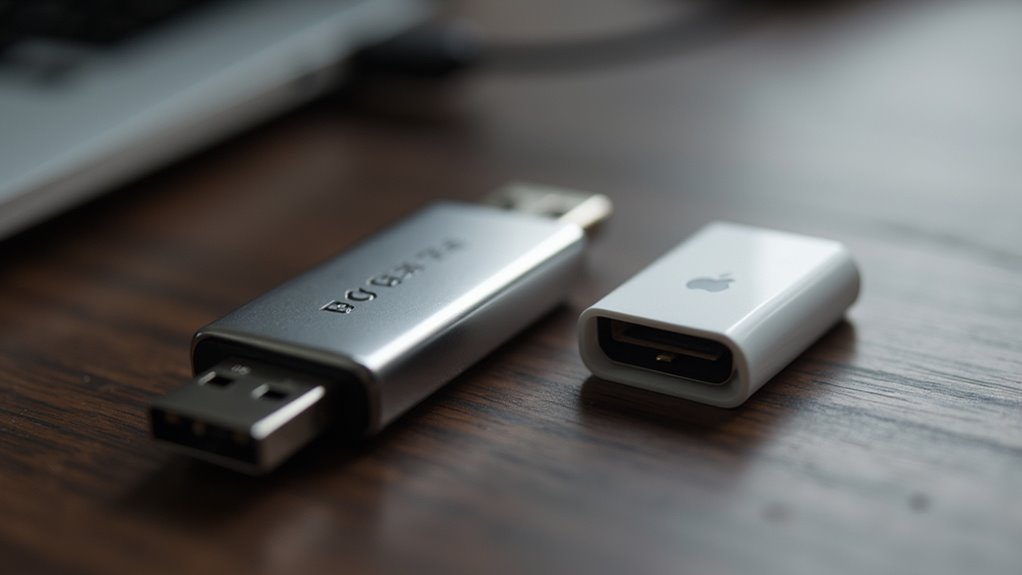
Zanim rozpoczniesz proces tworzenia bootowalnego dysku USB z systemem macOS, należy zgromadzić kilka kluczowych elementów. Po pierwsze, potrzebny jest pendrive USB o minimalnej pojemności 16 GB. Dysk powinien być sformatowany jako Mac OS Extended (Journaled) z mapą partycji GUID. Ta czynność spowoduje usunięcie wszystkich danych z dysku USB, dlatego zdecydowanie zaleca się wcześniejsze wykonanie kopii zapasowej ważnych plików.
Następnie, niezbędny jest dostęp do sprawnego komputera Mac. Ten Mac posłuży jako platforma do pobrania instalatora systemu macOS i wykonania poleceń potrzebnych do przygotowania dysku USB. Upewnij się, że Mac ma stabilne połączenie internetowe i wystarczająco dużo miejsca na dysku, aby pomieścić aplikację instalacyjną, która może zajmować kilka gigabajtów. Dostępność tych warunków wstępnych jest fundamentalna dla pomyślnego utworzenia dysku USB.
Pobierz najnowszy instalator systemu macOS
Jak zdobyć niezbędny instalator systemu macOS? Najprostszym sposobem jest pobranie go bezpośrednio z Mac App Store. Użytkownicy powinni przejść do App Store i wyszukać pożądaną wersję systemu macOS, na przykład „macOS Sonoma” lub „macOS Ventura”. Po znalezieniu kliknięcie przycisku „Get” lub ikony chmury rozpocznie pobieranie aplikacji instalacyjnej. Po zakończeniu ta aplikacja zazwyczaj będzie znajdować się w folderze „Aplikacje”. Alternatywnie, zaawansowani użytkownicy lub osoby potrzebujące określonej starszej wersji mogą znaleźć bezpośrednie linki do pobrania na stronie wsparcia Apple. Są to zazwyczaj pliki obrazu dysku (pliki .dmg), które należy zamontować i uruchomić, aby wyodrębnić instalator. Bardzo ważne jest, aby zweryfikować, czy pobrany instalator jest legalny i pochodzi z oficjalnych kanałów firmy Apple, aby uniknąć ryzyka związanego z bezpieczeństwem.
Formatowanie Pendrive’a na macOS
Po pomyślnym pobraniu instalatora systemu macOS, następnym krokiem jest przygotowanie dysku USB. Formatowanie zapewnia prawidłową strukturę dysku dla nośnika instalacyjnego systemu macOS. Proces ten usuwa wszystkie istniejące dane, dlatego przed rozpoczęciem konieczne jest wykonanie kopii zapasowej ważnych plików.
Aby sformatować dysk, podłącz go do swojego Maca. Otwórz aplikację Narzędzie dyskowe, znajdującą się w folderze Narzędzia (Utilities) w aplikacjach (Applications). Wybierz dysk USB z lewego paska bocznego. Upewnij się, że wybrałeś sam dysk, a nie żadne woluminy wcięte poniżej niego. Kliknij przycisk „Wymaż”. W wyświetlonym oknie dialogowym wybierz „Mac OS Extended (Journaled)” jako format. Dla schematu wybierz „Mapa partycji GUID”. Na koniec podaj nazwę dla dysku i kliknij „Wymaż”. Przygotowuje to dysk do późniejszego utworzenia bootowalnego instalatora.
Utwórz swój bootowalny dysk USB z systemem macOS za pomocą Terminala
Gdy dysk USB zostanie prawidłowo sformatowany, będzie gotowy do utworzenia bootowalnego instalatora. Aby kontynuować za pomocą aplikacji Terminal, uruchom ją z folderu Narzędzia wewnątrz Aplikacji. Podstawowe polecenie to `createinstallmedia`, narzędzie zaprojektowane w tym celu.
Struktura polecenia wymaga podania ścieżki do aplikacji instalacyjnej macOS oraz nazwy woluminu sformatowanego dysku USB. Na przykład, jeśli instalator znajduje się w folderze Aplikacje, a dysk USB nazywa się „MyVolume”, polecenie będzie wyglądać następująco: `sudo /Applications/Install\ macOS\ [Version\ Name].app/Contents/Resources/createinstallmedia –volume /Volumes/MyVolume`.
Pojawi się monit z potwierdzeniem, wymagający podania hasła administratora i późniejszej zgody na wymazanie zawartości docelowego dysku USB. Rozpocznie się proces kopiowania niezbędnych plików instalacyjnych na dysk USB. Ta transformacja sprawi, że dysk będzie bootowalny i będzie mógł zainicjować instalację systemu macOS na zgodnym Macu.
Zweryfikuj swój bootowalny pendrive z macOS
Po utworzeniu bootowalnego dysku USB z systemem macOS, niezwykle istotne jest zweryfikowanie jego integralności. Proces ten zapewnia, że pliki instalacyjne zostały poprawnie zapisane, a dysk będzie działał zgodnie z przeznaczeniem. Potwierdzenie wersji systemu macOS na USB jest również kluczowym krokiem przed rozpoczęciem procesu rozruchu.
Sprawdzanie integralności USB
Jak można być pewnym, że utworzony dla systemu macOS bootowalny dysk USB działa poprawnie, zanim przystąpi się do instalacji lub rozwiązywania problemów? Weryfikacja integralności bootowalnego dysku USB jest kluczowym krokiem w celu zapobieżenia potencjalnym błędom instalacji lub uszkodzeniu danych. Proces ten obejmuje sprawdzenie, czy wszystkie niezbędne pliki zostały skopiowane poprawnie i czy dysk jest rozpoznawany przez system jako urządzenie bootowalne.
| Komponent pliku | Kontrola stanu | Oczekiwany wynik |
|---|---|---|
| Boot Loader | Weryfikacja | Pomyślne ładowanie |
| Pliki instalatora systemu operacyjnego | Skan integralności | Bez uszkodzonych plików |
| Tabela partycji | Czytelność | Prawidłowa struktura |
Pomyślna kontrola integralności wskazuje, że wykonano wstępne kroki bez błędów, potwierdzając gotowość dysku. Jeśli zostaną znalezione jakiekolwiek rozbieżności, zaleca się ponowne utworzenie bootowalnego dysku USB.
Potwierdź wersję macOS
Gdy bootowalny dysk USB z systemem macOS zostanie utworzony i jego integralność potwierdzona, kolejnym kluczowym krokiem jest weryfikacja konkretnej wersji systemu macOS zawartej na dysku. To potwierdzenie jest kluczowe dla zapewnienia zgodności ze sprzętem docelowym i precyzyjnego określenia, który system operacyjny zostanie zainstalowany lub wykorzystany.
Aby przeprowadzić tę weryfikację, należy podłączyć bootowalny dysk USB do komputera Mac. Aplikacja Finder wyświetli dysk jako zamontowany wolumin. Nawigacja do głównego katalogu tego woluminu ujawni kilka plików i folderów związanych z instalacją systemu macOS. Wśród nich zazwyczaj znajduje się plik o nazwie „Install macOS [Nazwa Wersji].app”. Część „[Nazwa Wersji]” tej nazwy pliku bezpośrednio wskazuje wersję systemu macOS. Alternatywnie, korzystając z aplikacji Terminal i nawigując do folderu Contents wewnątrz pakietu aplikacji, można uzyskać dostęp do pliku z informacjami o wersji, który zapewnia ostateczne potwierdzenie numeru kompilacji i wersji systemu operacyjnego.
Uruchom Maca z dysku USB
Gdy bootowalny dysk USB zostanie przygotowany, kolejnym kluczowym krokiem jest uruchomienie Maca z tego zewnętrznego nośnika. Ten proces gwarantuje, że system uzyska dostęp do instalatora macOS zamiast do dysku wewnętrznego. Następnie użytkownicy mogą przystąpić do wyboru USB jako dysku startowego, aby rozpocząć instalację.
Włącz komputer Mac
Po przygotowaniu bootowalnego dysku USB, następnym krokiem jest uruchomienie Maca z tego zewnętrznego nośnika. Proces ten inicjuje środowisko instalacyjne lub odzyskiwania znajdujące się na urządzeniu USB. Aby to osiągnąć, Mac musi zostać włączony przy jednoczesnym naciśnięciu określonej kombinacji klawiszy. Czas i wybór klawisza są kluczowe, aby skierować sekwencję rozruchową na dysk USB, a nie na wewnętrzny dysk twardy.
| Grupa Modeli Mac | Klawisz Zasilania | Klawisz Menedżera Uruchamiania |
|---|---|---|
| Maci Intel (Większość) | Przycisk Zasilania | Klawisz Opcja (⌥) |
| Maci z Apple Silicon | Przycisk Zasilania | Brak specyficznego klawisza; Menedżer Uruchamiania pojawia się automatycznie |
| Starsze Maci Intel | Przycisk Zasilania | Klawisz C (do rozruchu z CD/DVD, czasami USB) |
Po włączeniu Maca, natychmiast naciśnij i przytrzymaj wskazany klawisz dla Twojego modelu Maca. Dla większości Maców opartych na procesorach Intel jest to klawisz Opcja (⌥). Zwolnij klawisz, gdy pojawi się Menedżer Uruchamiania, wyświetlając dostępne woluminy bootowalne. Maci z Apple Silicon zazwyczaj automatycznie wyświetlą Menedżera Uruchamiania po włączeniu i przytrzymaniu przycisku zasilania.
Wybierz Dysk Startowy
Jak zainicjować proces rozruchu Maca z przygotowanego dysku USB? Aby to osiągnąć, użytkownik musi najpierw ponownie uruchomić lub włączyć swojego Maca. Bezpośrednio po dźwięku startowym lub gdy ekran się zaświeci, użytkownik musi nacisnąć i przytrzymać klawisz Option (⌥) na swojej klawiaturze. Kontynuowanie przytrzymywania tego klawisza spowoduje wyświetlenie przez Maca Menedżera uruchamiania.
W Menedżerze uruchamiania jako ikony zostaną przedstawione różne dyski rozruchowe podłączone do Maca. Użytkownik powinien wizualnie zidentyfikować ikonę odpowiadającą jego rozruchowemu dysk USB z systemem macOS. Ikona ta jest zazwyczaj oznaczona wersją systemu macOS lub ogólną nazwą, taką jak „Zainstaluj macOS”. Po zlokalizowaniu, użytkownik wybiera tę ikonę dysku USB, klikając na nią lub używając klawiszy strzałek do zaznaczenia. Na koniec, naciśnięcie klawisza Enter lub Return potwierdza wybór, kierując Maca do rozruchu z wybranego dysku USB.
Rozpocznij Proces Instalacji
Gdy komputer Mac pomyślnie uruchomi się z przygotowanego dysku USB, pojawi się okno Narzędzia macOS. To centralne centrum oferuje kilka opcji, z których „Zainstaluj macOS” jest główną funkcją na tym etapie. Wybierz tę opcję, aby rozpocząć instalację systemu operacyjnego. Kolejne ekrany poprowadzą użytkownika przez niezbędne wymagania wstępne i umowy.
Przed kontynuowaniem kluczowe jest wybranie dysku docelowego dla instalacji macOS. Jeśli pożądany dysk nie jest od razu widoczny, może być konieczne jego sformatowanie lub zainicjowanie za pomocą Narzędzia dyskowego, do którego również można uzyskać dostęp z okna Narzędzia macOS. Po potwierdzeniu miejsca docelowego i zaakceptowaniu wszelkich umów licencyjnych, instalator rozpocznie kopiowanie plików i przygotowanie systemu do nowej instalacji macOS, zazwyczaj wymagające ponownego uruchomienia.
Rozwiązywanie typowych problemów z USB na macOS
Czasami użytkownicy napotykają uporczywe problemy podczas tworzenia lub używania bootowalnego dysku USB z macOS. Częstym problemem jest to, że dysk USB nie pojawia się w narzędziu wyboru Dysku startowego. Często można to rozwiązać, upewniając się, że dysk USB jest poprawnie sformatowany, zazwyczaj jako Mac OS Extended (Journaled) z mapą partycji GUID.
Inną powszechną obawą jest to, że instalator nie rozpoznaje dysku USB jako prawidłowego bootowalnego dysku. W takich przypadkach zaleca się ponowne uruchomienie polecenia `createinstallmedia`, sprawdzenie składni polecenia i potwierdzenie wystarczającej ilości wolnego miejsca na dysku USB. Jeśli dysk jest rozpoznawany okresowo, winowajcą może być wadliwy port USB lub kabel. Zamiana na inny port lub użycie sprawdzonego, dobrego kabla często może rozwiązać ten problem. Problemy z dostarczaniem zasilania również mogą być czynnikiem; czasami rozwiązaniem może być użycie koncentratora USB z zewnętrznym zasilaniem.
Zainstaluj macOS z dysku USB
Gdy bootowalny dysk USB z systemem macOS zostanie pomyślnie utworzony, proces instalacji lub ponownej instalacji systemu macOS na Macu jest prosty. Aby rozpocząć, podłącz dysk USB do Maca. Uruchom ponownie komputer i natychmiast naciśnij i przytrzymaj klawisz Option. Ta akcja wyświetli Menedżer uruchamiania, pozwalając użytkownikowi wybrać bootowalny dysk USB jako dysk startowy.
Po wybraniu dysku USB, Mac uruchomi się w środowisku Narzędzia macOS. Z tego interfejsu użytkownicy mogą wybrać opcję instalacji systemu macOS na wybranym dysku wewnętrznym. Jeśli preferowana jest czysta instalacja, można skorzystać z Narzędzia dyskowego, aby wymazać docelowy partycję lub cały dysk wewnętrzny przed przejściem do instalacji z USB. Instalator następnie poprowadzi użytkownika przez pozostałe kroki konfiguracji.
Utrzymuj swoją bootowalną pamięć USB z macOS w aktualności
Jak użytkownik może zagwarantować, że jego bootowalny dysk USB z systemem macOS pozostaje aktualny? Regularna aktualizacja instalatora systemu macOS na USB jest niezbędna do instalacji najnowszej stabilnej wersji systemu operacyjnego. Proces ten obejmuje ponowne tworzenie bootowalnego dysku ze świeżą kopią instalatora systemu macOS. Użytkownicy powinni pobrać najnowszy instalator systemu macOS ze sklepu App Store lub Ustawień Systemowych. Po pobraniu istniejący instalator na dysku USB należy usunąć, a nowy instalator musi być użyty do wygenerowania nowego bootowalnego dysku. Zapewnia to, że wszelkie poprawki bezpieczeństwa, poprawki błędów lub ulepszenia funkcji zawarte w najnowszym wydaniu systemu macOS są dostępne podczas procesu instalacji.
Najczęściej Zadawane Pytania
Ile miejsca na USB potrzebuję?
Zazwyczaj zaleca się co najmniej 16 gigabajtów pamięci USB do tworzenia bootowalnego dysku. Większe pojemności mogą być potrzebne w przypadku konkretnych wersji macOS lub dodatkowych narzędzi.
Czy mogę używać starszych wersji systemu macOS?
Tak, starsze wersje systemu macOS mogą być używane. Kompatybilność zależy od specyficznego sprzętu komputerów Mac i jego obsługi starszych systemów operacyjnych. Konieczne jest sprawdzenie wymagań sprzętowych dla wybranej wersji systemu macOS.
Czy legalne jest tworzenie bootowalnego USB?
Tworzenie bootowalnego nośnika USB jest generalnie legalne, pod warunkiem, że użytkownik posiada ważne licencje na instalowany system operacyjny. Nieautoryzowana dystrybucja lub instalacja oprogramowania objętego prawami autorskimi narusza umowy licencyjne.
Czy mogę użyć tego USB na innych Macach?
Tak, bootowalny dysk USB może być używany na innych kompatybilnych komputerach Mac. Jego użyteczność nie jest ograniczona do jednej maszyny, co pozwala na odzyskiwanie systemu lub instalację na wielu urządzeniach zgodnych z tą samą architekturą systemu operacyjnego.
Co jeśli zgubię pendrive’a?
Utrata bootowalnego USB oznacza, że nośnik instalacyjny systemu operacyjnego przepadł. Jego funkcja instalowania macOS na innych Macach przestanie działać. Konieczne będzie utworzenie nowego.
