iPhone zawieszony na logo Apple może być frustrującym doświadczeniem. Na szczęście istnieje jasna ścieżka naprzód. Tryb odzyskiwania oferuje uporządkowane rozwiązanie. Ten przewodnik szczegółowo opisze niezbędne kroki, aby przeprowadzić ten proces i potencjalnie rozwiązać problem z urządzeniem.
Jak wyjść z trybu odzyskiwania na iPhonie

Gdy iPhone przestaje odpowiadać i wyświetla logo Apple, mógł wejść w tryb odzyskiwania. Ten stan wskazuje na potencjalny problem z oprogramowaniem uniemożliwiający normalne działanie. Aby wyjść z tego stanu, użytkownik zazwyczaj musi podłączyć iPhone’a do komputera z uruchomionym programem iTunes lub Finder. Po podłączeniu oprogramowanie wykryje urządzenie w trybie odzyskiwania i przedstawi opcje jego aktualizacji lub przywrócenia.
Opcja aktualizacji próbuje ponownie zainstalować system iOS bez usuwania danych, co może rozwiązać problemy z oprogramowaniem. Jeśli aktualizacja się nie powiedzie lub nie rozwiąże problemu, konieczne będzie przywrócenie ustawień. Przywrócenie ustawień iPhone’a usunie całą zawartość i ustawienia, przywracając urządzenie do stanu fabrycznego i instalując najnowszą wersję systemu iOS. Proces ten skutecznie rozwiązuje większość problemów związanych z oprogramowaniem, uniemożliwiających uruchomienie iPhone’a poza logo Apple.
Tryb awaryjny wyjaśniony: Czym jest i dlaczego iPhone go potrzebuje
Tryb odzyskiwania stanowi minimalny stan operacyjny iPhone’a. Ten stan umożliwia zewnętrzne przywrócenie oprogramowania iPhone’a do poprzedniej stabilnej konfiguracji. iPhone’y często wymagają trybu odzyskiwania, aby rozwiązać uporczywe problemy z oprogramowaniem, które utrudniają normalne uruchamianie.
Przywracanie stanu iPhone’a
Dlaczego iPhone może stać się nieodpowiadający i wyświetlać tylko logo Apple? Taka sytuacja często wskazuje, że system operacyjny urządzenia napotkał krytyczny błąd uniemożliwiający jego normalne uruchomienie. Kiedy tak się dzieje, iPhone jest skutecznie zablokowany w pętli, nie ładując pełnego interfejsu iOS.
Tryb odzyskiwania służy jako narzędzie diagnostyczne i do rozwiązywania problemów opracowane przez Apple. Pozwala użytkownikom podłączyć iPhone’a do komputera z uruchomionym iTunes lub Finder. W tym trybie komputer może rozpoznać urządzenie i zaoferować konkretne opcje rozwiązywania problemów uniemożliwiających normalne uruchomienie. Jest to stan, w którym iPhone jest dostępny do operacji na poziomie systemu, zasadniczo zapewniając minimalne środowisko do zarządzania oprogramowaniem urządzenia.
Rozwiązywanie problemów z oprogramowaniem
Jak użytkownik może rozwiązać problem zamrożonego na logo Apple iPhone’a? Gdy iPhone staje się nieodpowiadający i wyświetla jedynie logo Apple, zazwyczaj wskazuje to na problem z oprogramowaniem. Tryb odzyskiwania to specjalny stan przeznaczony do pomocy w diagnozowaniu i rozwiązywaniu tych problemów związanych z oprogramowaniem. Tryb ten pozwala użytkownikom na interakcję z iPhone’em za pomocą komputera i iTunes lub Finder, oferując opcje aktualizacji lub przywrócenia oprogramowania urządzenia.
| Funkcja | Cel | Kiedy Używać |
|---|---|---|
| Aktualizacja | Ponowna instalacja iOS bez usuwania danych | Drobne usterki oprogramowania |
| Przywrócenie | Wymazanie i ponowna instalacja iOS; utrata danych | Utrzymujące się problemy, poważna korupcja |
| Diagnostyka | Identyfikacja awarii sprzętu lub oprogramowania | Rozwiązywanie złożonych problemów |
| Tryb DFU (Zaawansowany) | Główniejszy poziom przywrócenia; omijanie uruchamiania | Poważna nieodpowiadalność |
Wprowadzanie iPhone’a w tryb awaryjny: Przewodnik krok po kroku

Kiedy iPhone przestaje odpowiadać, zawieszając się na logo Apple, wejście w tryb odzyskiwania oferuje skuteczne rozwiązanie. Ten proces wprowadza urządzenie w specjalny stan, umożliwiając mu komunikację z iTunes lub Finderem na komputerze. Dokładne kroki nieznacznie różnią się w zależności od modelu iPhone’a. W przypadku iPhone’a 8 i nowszych, w tym SE (2. i 3. generacji), naciśnij i szybko puść przycisk zwiększania głośności, następnie naciśnij i szybko puść przycisk zmniejszania głośności. Bezpośrednio po tym naciśnij i przytrzymaj przycisk boczny, aż pojawi się ekran trybu odzyskiwania. W przypadku starszych modeli, takich jak iPhone 7, 7 Plus i iPod touch (7. generacji), naciśnij i przytrzymaj jednocześnie przycisk boczny (lub górny) i przycisk zmniejszania głośności, aż pojawi się ekran trybu odzyskiwania. W przypadku iPhone’a 6s i starszych, naciśnij i przytrzymaj jednocześnie przycisk Początek i przycisk boczny (lub górny), aż wyświetli się ekran trybu odzyskiwania.
Przywracanie iPhone’a z trybu awaryjnego
Gdy iPhone zostanie rozpoznany przez komputer w trybie odzyskiwania, można go przywrócić. Proces ten polega na użyciu programu Finder na komputerze Mac lub iTunes na komputerze z systemem Windows. Po podłączeniu iPhone’a do komputera oprogramowanie wykryje go w trybie odzyskiwania i przedstawi użytkownikowi dwie opcje: Zaktualizuj lub Przywróć. Wybór opcji „Przywróć” rozpoczyna całkowite wyczyszczenie istniejących danych i ustawień iPhone’a.
Następnie komputer pobiera najnowsze zgodne oprogramowanie iOS dla urządzenia. Po pobraniu oprogramowanie jest rozpakowywane i instalowane na iPhonie. Ta czynność reinstaluje system operacyjny, skutecznie przywracając iPhone’a do stanu fabrycznego z najnowszą wersją systemu iOS. Należy upewnić się, że iPhone pozostaje podłączony do komputera przez cały proces przywracania, aby zapobiec przerwaniu lub dalszym problemom.
Aktualizacja iPhone’a w trybie odzyskiwania
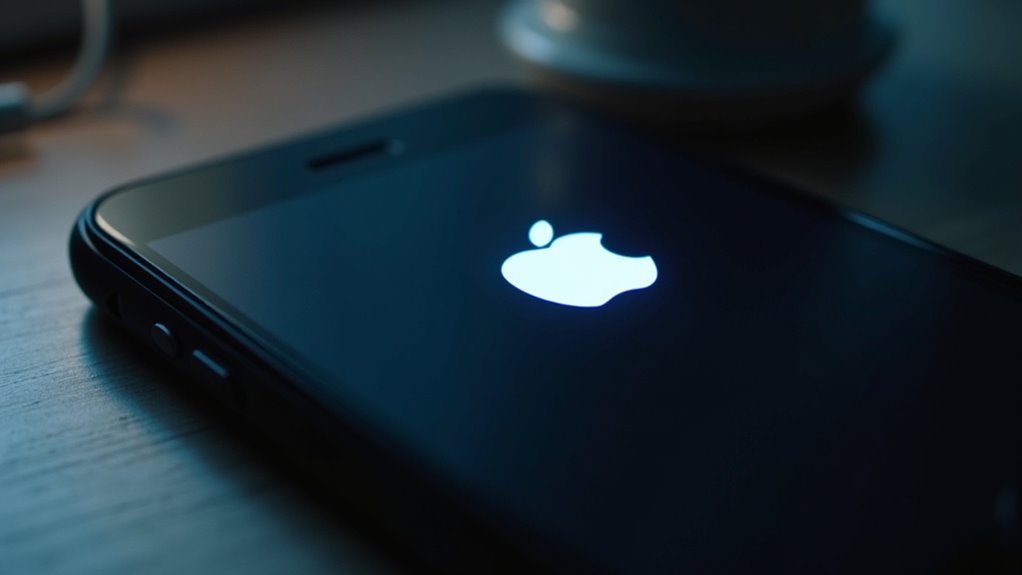
Kiedy iPhone zawiesi się na logo Apple, tryb odzyskiwania oferuje opcję aktualizacji oprogramowania urządzenia. Proces ten umożliwia ponowne zainstalowanie najnowszej wersji systemu iOS bez usuwania danych osobowych. Aktualizacja poprzez tryb odzyskiwania może rozwiązać problemy, które uniemożliwiają normalne uruchomienie iPhone’a.
Przywróć oprogramowanie iPhone
Tryb odzyskiwania oferuje rozwiązanie problemów z oprogramowaniem, które uniemożliwiają normalne uruchomienie iPhone’a. Gdy iPhone przestaje odpowiadać i wyświetla jedynie logo Apple, uruchomienie trybu odzyskiwania pozwala na rozwiązywanie problemów z oprogramowaniem. Tryb ten ułatwia komunikację między iPhonem a komputerem, umożliwiając niezbędne operacje związane z oprogramowaniem.
Pierwszym krokiem jest podłączenie zablokowanego iPhone’a do komputera wyposażonego w Finder (na Macu) lub iTunes (na Windows). Po podłączeniu komputer wykryje iPhone’a w trybie odzyskiwania i wyświetli opcje „Aktualizuj” lub „Przywróć”. Opcja „Przywróć” stanowi bardziej kompleksowe rozwiązanie problemu z oprogramowaniem. Wybranie opcji „Przywróć” rozpoczyna proces, który usuwa wszystkie ustawienia i dane z iPhone’a, a następnie instaluje najnowszą wersję systemu iOS. Działanie to ma na celu rozwiązanie podstawowych problemów z oprogramowaniem, które mogą powodować pętlę uruchamiania lub zawieszanie się urządzenia.
Reinstalacja najnowszego iOS
Dlaczego można wybrać aktualizację iPhone’a z trybu odzyskiwania zamiast jego przywracania? Głównie aktualizacja zachowuje dane użytkownika. Gdy iPhone jest zablokowany na logo Apple, operacja przywracania usuwa całą zawartość i ustawienia. Z kolei opcja aktualizacji w trybie odzyskiwania próbuje ponownie zainstalować najnowszą kompatybilną wersję systemu iOS bez utraty danych. Jest to korzystne, jeśli problem wynika z błędu oprogramowania lub uszkodzonej aktualizacji, a nie z poważniejszego problemu podstawowego wymagającego całkowitego wyczyszczenia.
Aby zainicjować aktualizację z trybu odzyskiwania, podłącz iPhone’a do komputera za pomocą kabla USB. Otwórz Finder na macOS Catalina lub nowszym, lub iTunes na starszych Macach lub komputerach z systemem Windows. Przejdź do strony podsumowania iPhone’a. Pojawi się monit oferujący opcje „Aktualizuj” lub „Przywróć”. Wybierz „Aktualizuj”. Komputer pobierze i zainstaluje najnowszą wersję systemu iOS na iPhonie, mając na celu rozwiązanie problemu pętli rozruchowej przy jednoczesnym zachowaniu plików osobistych.
Rozwiązywanie typowych problemów z trybem odzyskiwania
Jak użytkownicy mogą rozwiązać uporczywe problemy napotkane podczas lub po wejściu w tryb odzyskiwania? Jeśli iPhone pozostaje nieodpowiedni lub nadal zapętla się na logo Apple po próbie trybu odzyskiwania, wymuszone ponowne uruchomienie jest często kolejnym logicznym krokiem. Proces ten różni się w zależności od modelu iPhone’a, zazwyczaj polega na sekwencji naciśnięć przycisków w celu cyklicznego zasilania urządzenia. Jeśli to zawiedzie, kluczowe jest sprawdzenie integralności kabla USB i połączenia komputera. Różne porty, a nawet inny komputer, czasami mogą rozwiązać problemy z komunikacją. Ponadto, upewnienie się, że iTunes lub Finder są zaktualizowane do najnowszej wersji na komputerze, jest niezbędne, ponieważ nieaktualne oprogramowanie może zakłócać proces odzyskiwania. Sprawdzenie konfliktującego oprogramowania zabezpieczającego na komputerze, które może blokować połączenie, jest również wykonalnym środkiem zaradczym.
Kiedy szukać profesjonalnego wsparcia Apple
Gdy wszystkie kroki rozwiązywania problemów na poziomie użytkownika zostaną wyczerpane bez powodzenia, absolutnie konieczne jest rozważenie zasięgnięcia profesjonalnej pomocy. Utrzymujące się problemy, takie jak iPhone stale zawieszony na logo Apple pomimo rygorystycznych prób trybu odzyskiwania, wymagają interwencji eksperta. Dalsze samodzielne rozwiązywanie problemów może narazić na ryzyko utraty danych lub pogłębić problemy związane ze sprzętem.
| Objaw | Potencjalna Przyczyna | Zalecane Działanie |
|---|---|---|
| Zawieszenie na logo Apple | Błąd oprogramowania | Skontaktuj się z pomocą techniczną Apple |
| Urządzenie nierozpoznane | Awaria sprzętu | Zaplanuj naprawę |
| Powtarzające się pętle rozruchowe | Uszkodzony system operacyjny | Zasięgnij profesjonalnej pomocy |
Jeśli Twój iPhone nie reaguje na standardowe procedury trybu odzyskiwania lub jeśli podejrzewasz uszkodzenie fizyczne, skontaktowanie się z pomocą techniczną Apple lub odwiedzenie autoryzowanego dostawcy usług jest najrozsądniejszym kursem działania. Posiadają oni specjalistyczne narzędzia i możliwości diagnostyczne, aby dokładnie zidentyfikować i rozwiązać złożone problemy.
Najczęściej Zadawane Pytania
Jak ominąć pętlę logo Apple bez komputera?
Ominięcie pętli logo Apple bez komputera zazwyczaj nie jest możliwe. Użytkownicy zazwyczaj potrzebują komputera i programu iTunes lub Finder, aby rozwiązać problem zablokowanych iPhone’ów, często poprzez przywrócenie urządzenia z kopii zapasowej lub aktualizację oprogramowania.
Czy dane można odzyskać z trybu pętli?
Odyskiwanie danych z zapętlenia na logo Apple jest mało prawdopodobne bez specjalistycznych narzędzi. Standardowe metody odzyskiwania danych nie mają zastosowania, gdy urządzenie jest zablokowane w tym stanie, uniemożliwiając normalny dostęp lub ekstrakcję danych.
Czy ta pętla jest problemem sprzętowym?
Utrzymująca się pętla na urządzeniach Apple może wskazywać na problem sprzętowy, chociaż często jest spowodowana usterkami oprogramowania lub nieudanymi aktualizacjami. Diagnostyka zazwyczaj polega na wykluczeniu najpierw problemów z oprogramowaniem, zanim defekt sprzętowy zostanie uznany za ostateczną przyczynę.
Ile trwa tryb odzyskiwania?
Tryb odzyskiwania zazwyczaj trwa od 10 do 30 minut. Czas ten może się różnić w zależności od modelu iPhone’a i szybkości połączenia internetowego używanego do pobrania niezbędnego oprogramowania.
Czy mogę sprzedać telefon zablokowany na logo?
Telefon utkniony na logo Apple może być w obecnym stanie niesprzedażny. Potencjalni nabywcy mogą zniechęcić się niedostateczną sprawnością urządzenia, co wpłynie na jego wartość rynkową i atrakcyjność.
