iPhone może działać jako gładzik Mac. Oferuje to bezprzewodowe sterowanie. Jest to dobra alternatywa do prezentacji. Dowiedz się, jak to skonfigurować. Poznaj jego możliwości. Poznaj jego zalety.
Skonfiguruj iPhone’a jako gładzik Maca
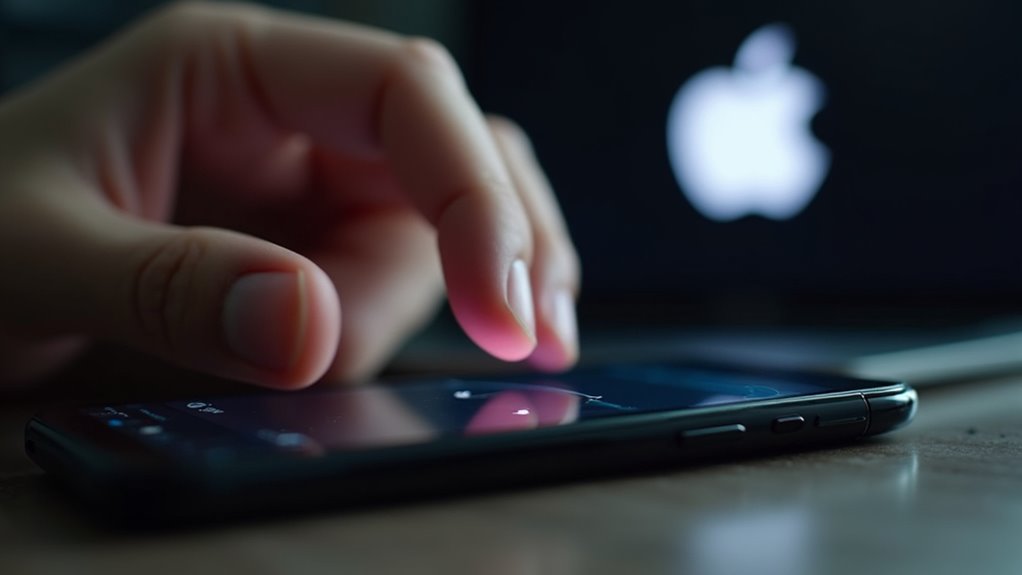
Czy kiedykolwiek pragnąłeś, aby Twój iPhone mógł pełnić funkcję trackpada dla Twojego MacBooka? Ta funkcjonalność pozwala na płynniejszy przepływ pracy, szczególnie podczas sterowania prezentacjami lub poruszania się między różnymi aplikacjami. Proces umożliwienia Twojemu iPhone’owi działania jako trackpad polega na specyficznej konfiguracji w ustawieniach Twojego urządzenia oraz opcjach dostępności. Wykorzystuje możliwości ekranu dotykowego iPhone’a do powtórzenia gestów i ruchów kursora, które zazwyczaj wykonuje się na wbudowanym trackpadzie MacBooka. Ta funkcja została zaprojektowana w celu zwiększenia produktywności, oferując alternatywną metodę wprowadzania danych, bez potrzeby stosowania dodatkowego sprzętu. Poprzez dostęp do odpowiednich menu, użytkownicy mogą przekształcić swojego iPhone’a w wszechstronne urządzenie wskazujące dla swojego Maca.
Połącz się bezprzewodowo: Krok po kroku
Jak nawiązać połączenie bezprzewodowe między iPhonem a MacBookiem, aby używać pierwszego jako gładzika? Proces ten zazwyczaj opiera się na technologii Bluetooth lub sieci Wi-Fi. Upewnij się, że oba urządzenia mają włączony Bluetooth i znajdują się blisko siebie. Alternatywnie, sprawdź, czy iPhone i MacBook są podłączone do tej samej sieci Wi-Fi.
Konkretne kroki będą się różnić w zależności od aplikacji lub oprogramowania używanego do umożliwienia tej funkcji. Generalnie, użytkownicy będą musieli uruchomić wyznaczoną aplikację na swoim iPhonie, a następnie zainicjować żądanie połączenia z MacBooka. Może to wymagać wybrania iPhone’a z listy dostępnych urządzeń w ustawieniach aplikacji lub w preferencjach systemowych MacBooka. Na którymkolwiek z urządzeń mogą pojawić się monity autoryzacyjne, wymagające potwierdzenia sparowania. Po pomyślnym połączeniu ekran iPhone’a przekształci się w funkcjonalny interfejs gładzika.
Opanowanie gestów gładzika iPhone’a
Zmodyfikowany tekst:
Efektywne wykorzystanie iPhone’a jako gładzika MacBooka zależy od zrozumienia jego gestów. Przejścia za pomocą przesunięć pozwalają na płynne przewijanie i wybieranie elementów. Precyzja dzięki dotknięciom zapewnia dokładne umiejscowienie kursora i interakcję z elementami na ekranie.
Nawigowanie za pomocą przeciągnięć
Kiedy mowa o wykorzystaniu iPhone’a jako trackpada dla MacBooka, prawdziwa moc tkwi w opanowaniu gestów przesuwających, które otwierają płynną i intuicyjną metodę nawigacji. Te zaawansowane ruchy pozwalają użytkownikom poruszać się po cyfrowych krajobrazach z wydajnością, która odzwierciedla dedykowaną funkcjonalność trackpada.
| Gest | Czynność |
|---|---|
| Przesunięcie dwoma palcami w górę | Przewiń dokument lub stronę internetową w górę. |
| Przesunięcie dwoma palcami w dół | Przewiń dokument lub stronę internetową w dół. |
| Przesunięcie dwoma palcami w lewo | Przejdź do poprzedniej strony. |
| Przesunięcie dwoma palcami w prawo | Przejdź do następnej strony. |
Precyzja z kranami
Dlaczego zadowalać się podstawowymi kliknięciami, skoro świat precyzji czeka na trackpadzie Twojego iPhone’a? Opanowanie gestów dotykowych pozwala na subtelne sterowanie Twoim MacBookiem. Pojedyncze dotknięcie działa jak lewy klik, idealne do zaznaczania elementów lub aktywowania przycisków. Dwukrotne dotknięcie wykonuje podwójne kliknięcie, niezbędne do otwierania plików lub uruchamiania aplikacji.
W celu uzyskania funkcjonalności prawego kliknięcia, dotknięcie dwoma palcami spełnia swoje zadanie, wyświetlając menu kontekstowe oferujące szereg opcji dostosowanych do zaznaczonego elementu. To intuicyjne dotknięcie dwoma palcami naśladuje prawy klik tradycyjnej myszy, usprawniając przepływ pracy i zwiększając produktywność. Precyzja tych dotknięć przekształca iPhone’a w zaskakująco wydajne urządzenie wejściowe, oferując granularną kontrolę, która wcześniej była zarezerwowana wyłącznie dla dedykowanego sprzętu.
Rozwiązywanie problemów z połączeniem gładzika iPhone’a
Czasami użytkownicy mogą napotkać trudności z nawiązaniem stabilnego połączenia między ich iPhonem a MacBookiem w celu korzystania z funkcji gładzika. Podstawowym krokiem jest upewnienie się, że oba urządzenia znajdują się w tej samej sieci Wi-Fi. Rozłączenie i ponowne połączenie z siecią zarówno na iPhonie, jak i na MacBooku często może rozwiązać przejściowe problemy. Dodatkowo kluczowe jest sprawdzenie, czy Bluetooth jest włączony na obu urządzeniach, ponieważ niektóre protokoły komunikacyjne mogą z niego korzystać. Ponowne uruchomienie zarówno iPhone’a, jak i MacBooka jest podstawową techniką rozwiązywania problemów, która może usunąć tymczasowe usterki oprogramowania wpływające na komunikację. Zaleca się sprawdzenie, czy aplikacja gładzika na iPhonie jest zaktualizowana do najnowszej wersji, a także czy macOS na MacBooku jest również aktualny. Na koniec, sprawdzenie ustawień zapory sieciowej na MacBooku, aby upewnić się, że połączenia przychodzące z aplikacji iPhone są dozwolone, może zapobiec blokowaniu połączenia.
Zaawansowane funkcje gładzika iPhone’a
Poza podstawowym ruchem kursora, iPhone działający jako gładzik MacBooka oferuje wyrafinowane mistrzostwo w sterowaniu gestami. Użytkownicy mogą wykorzystywać gesty wielodotykowe, aby nawigować po macOS z niespotykaną dotąd płynnością. Te zaawansowane wejścia znacznie zwiększają produktywność i usprawniają przepływy pracy.
Mistrzostwo w Sterowaniu Gestami
Jak trackpad iPhone może wynieść nawigację MacBooka na niespotykaną dotąd wydajność? Mistrzostwo w Sterowaniu Gęstwami odblokowuje wyrafinowane interakcje wykraczające poza podstawowy ruch kursora. Zaawansowane funkcje trackpada iPhone’a pozwalają na subtelną kontrolę, przekształcając złożone zadania w intuicyjne przesunięcia i dotknięcia. Użytkownicy mogą błyskawicznie przełączać się między aplikacjami lub precyzyjnie powiększać zawartość przy minimalnym nakładzie pracy.
| Kategoria Funkcji | Typ Gestykulacji | Przykład Akcji |
|---|---|---|
| Nawigacja | Przesunięcie dwoma palcami | Przewijanie dokumentów |
| Zarządzanie Aplikacjami | Przesunięcie trzema palcami | Przełączanie między aplikacjami |
| Interakcja z Systemem | Ściśnięcie do powiększenia | Powiększanie treści |
Ta precyzja i szybkość, odzwierciedlające profesjonalne wykorzystanie trackpada, redukują fizyczne obciążenie i znacząco zwiększają produktywność. Trackpad iPhone’a, dzięki zaawansowanemu rozpoznawaniu gestów, działa jako rozszerzenie intencji użytkownika.
Gestów wielodotykowych
Wykorzystanie trackpada iPhone’a wprowadza dynamiczną warstwę kontroli do nawigacji na MacBooku dzięki jego zaawansowanym gestom wielodotykowym. Poza podstawowym ruchem kursora, użytkownicy mogą inicjować akcje w całym systemie za pomocą intuicyjnych przesunięć i szczypnięć. Przesunięcie czterema palcami w górę wyświetla Mission Control, oferując przegląd wszystkich otwartych okien i aplikacji. Odwrotnie, przesunięcie czterema palcami w dół minimalizuje wszystkie okna, prezentując pulpit. Przesunięcia ukośne wieloma palcami mogą nawigować między pełnoekranowymi aplikacjami lub przestrzeniami. Szczypanie na zewnątrz trzema lub czterema palcami powiększa zawartość, podczas gdy szczypanie do wewnątrz ją pomniejsza, odzwierciedlając funkcjonalność znaną z iOS. Te gesty usprawniają przepływ pracy, zmniejszając zależność od skrótów klawiaturowych lub nawigacji po menu.
Najlepsze zastosowania gładzika w iPhonie
Dlaczego ktoś mógłby wybrać używanie swojego iPhone’a jako gładzika dla swojego MacBooka? Kilka scenariuszy sprzyja temu innowacyjnemu podejściu do sterowania kursorem. Kiedy wbudowany gładzik MacBooka jest niedostępny lub uszkodzony, iPhone oferuje łatwo dostępną alternatywę. Ponadto, dla osób, które preferują dotykowe sprzężenie zwrotne lub specyficzne rozpoznawanie gestów swojego iPhone’a, może to zwiększyć produktywność.
| Przypadek użycia | Korzyść | Przykład scenariusza |
|---|---|---|
| Alternatywne wejście | Utrzymuje przepływ pracy, gdy główny gładzik jest nieużyteczny. | Przypadkowe zalanie, awaria sprzętu. |
| Preferencje ergonomiczne | Oferuje alternatywną metodę sterowania dla konkretnych użytkowników. | Użytkownicy przyzwyczajeni do gestów iPhone’a, szukający innego odczucia. |
| Zwiększony zasięg | Umożliwia sterowanie kursorem z odległości od MacBooka. | Prezentacje, wspólna praca przy stole, dostęp do zdalnego ekranu. |
iPhone w porównaniu do wbudowanych gładzików Maca
Rozważając wykorzystanie iPhone’a jako gładzika do MacBooka, pojawia się naturalne pytanie: jak to innowacyjne rozwiązanie wypada w porównaniu z doświadczeniem zintegrowanego gładzika? Wbudowane gładziki Maców, zwłaszcza te znajdujące się w MacBookach, oferują wysoce dopracowany i zintegrowany system sprzężenia zwrotnego haptycznego. Ta integracja zapewnia natychmiastową i precyzyjną kontrolę kursora, charakteryzującą się płynnym przewijaniem, gestami wielodotykowymi i dotykową reakcją, która jest głęboko osadzona w interfejsie użytkownika.
Natomiast iPhone działający jako gładzik opiera się na technologii ekranu dotykowego. Chociaż jest w stanie emulować wiele gestów, brak fizycznego sprzężenia zwrotnego może wpływać na precyzję i intuicyjne odczucie interakcji. Przejście może wymagać okresu adaptacji dla użytkowników przyzwyczajonych do wyrazistego kliknięcia i odczucia fizycznego gładzika. Główną zaletą rozwiązania z iPhone’em jest jego przenośność i łączność bezprzewodowa, oferując rozwiązanie, gdy wbudowany gładzik jest niedostępny lub niewygodny.
Wybierz najlepszą aplikację trackpada na iPhone’a
Jak nawigować w gąszczu opcji, aby znaleźć idealną aplikację trackpada iPhone’a na MacBooka? Kilka kluczowych czynników odróżnia lepsze aplikacje. Wydajność, w szczególności opóźnienie wejścia i responsywność, jest najważniejsza. Użytkownicy powinni priorytetyzować aplikacje oferujące płynne, natychmiastowe połączenie. Konfiguracja to kolejny kluczowy element; możliwość dostosowania czułości gestów, mapowania przycisków i układu zapewnia spersonalizowane i wydajne doświadczenie użytkownika. Ponadto takie funkcje jak emulacja klawiatury, sterowanie multimediami i dostarczanie dedykowanych klawiszy funkcyjnych zwiększają użyteczność aplikacji poza prostym ruchem kursora. Bezpieczeństwo i prywatność również są brane pod uwagę, szczególnie w przypadku wrażliwych prac. Wreszcie, recenzje i oceny użytkowników w sklepach z aplikacjami dostarczają cennych informacji na temat niezawodności aplikacji i ogólnego zadowolenia użytkowników, kierując świadomym podejmowaniem decyzji.
Często zadawane pytania
Czy moja bateria w iPhonie jest przez to dotknięta?
Nie, używanie iPhone’a jako gładzika dla MacBooka nie wpłynie na jego żywotność baterii. Bateria iPhone’a nie jest rozładowywana podczas tego procesu. Działa on jako zdalne urządzenie wejściowe.
Czy mogę używać wielu iPhone’ów jako gładzików?
Wiele iPhone’ów może funkcjonować jako gładziki dla MacBooka. Wymaga to jednak specjalistycznego oprogramowania firm trzecich i konfiguracji dla każdego urządzenia. Kompatybilność i wydajność mogą się różnić w zależności od używanego oprogramowania i konkretnych modeli iPhone’ów.
Czy to działa ze starszymi modelami Mac?
Funkcjonalność na starszych modelach Mac nie jest gwarantowana. Kompatybilność często zależy od zainstalowanej wersji systemu macOS, ponieważ nowsze funkcje mogą wymagać nowszego wsparcia dla systemu operacyjnego. Konkretne rewizje sprzętu mogą również wprowadzać ograniczenia.
Jakie są implikacje bezpieczeństwa?
Implikacje bezpieczeństwa obejmują potencjalny nieautoryzowany dostęp w przypadku kompromitacji funkcjonalności gładzika, co może prowadzić do luk podobnych do tych znalezionych w narzędziach zdalnego dostępu. Ochrona danych i integralność urządzenia wymagają solidnych protokołów uwierzytelniania i szyfrowania.
Czy uszkodzenia fizyczne iPhone’a są objęte ubezpieczeniem?
Uszkodzenia fizyczne iPhone’a, niezależnie od jego zamierzonego zastosowania, zazwyczaj nie są objęte standardowymi zasadami gwarancji. Uszkodzenia przypadkowe zazwyczaj wymagają osobnego ubezpieczenia lub AppleCare+ w celu naprawy lub wymiany.
