Czym Jest Wyświetlacz Always-On i Kompatybilne Modele iPhone’a
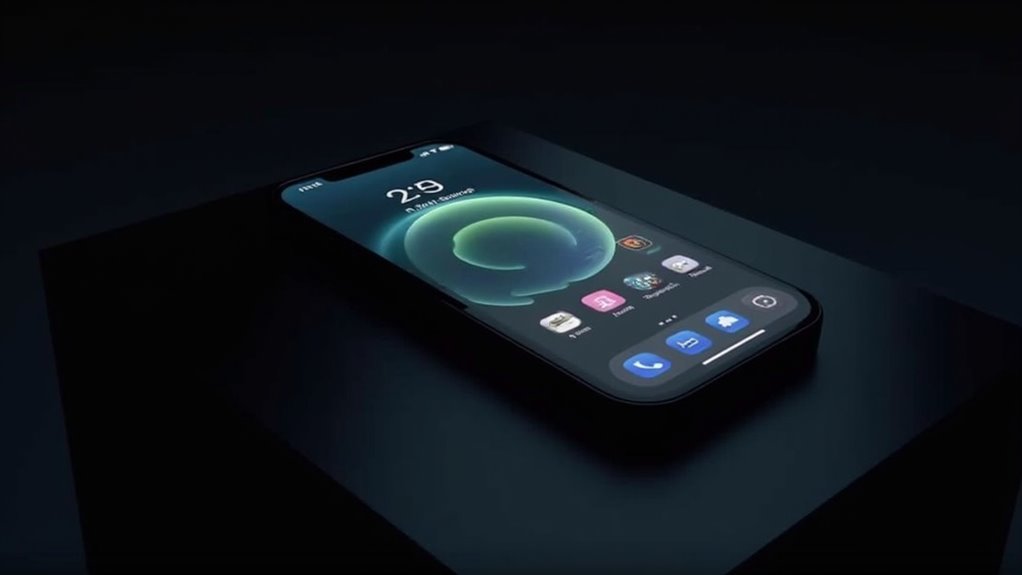
Każdy użytkownik iPhone’a tego doświadczył. Ten moment, gdy chcesz sprawdzić godzinę bez dotykania telefonu. Funkcja iPhone’a zawsze włączony ekran rozwiązuje ten problem.
Zawsze włączony ekran, co to jest? Mówiąc prosto: przyciemniona wersja ekranu blokady widoczna 24/7. Godzina, widżety, powiadomienia—wszystko widoczne bez wybudzania urządzenia. Rewolucyjne. Czy tylko nadrabianie zaległości wobec Androida?
Kompatybilne modele iPhone’a są ściśle ograniczone do premium. Tylko iPhone 14 Pro, Pro Max, 15 Pro, Pro Max i warianty 16 Pro mają wymagany sprzęt—konkretnie panele OLED z częstotliwością odświeżania 1Hz. Ta zaawansowana technologia wyświetlacza współpracuje z chipem A16 Bionic, aby zmaksymalizować efektywność energetyczną, jednocześnie utrzymując widoczność istotnych informacji. Przepraszamy, właściciele budżetowych iPhone’ów. Apple zachowuje dobre rzeczy dla tych, którzy dużo wydają.
Jak technologia LTPO OLED zasila wyświetlacz Always-On
Trzy najnowocześniejsze technologie napędzają wyświetlacz iPhone’a działający na stałe: LTPO, OLED i inteligentne zarządzanie energią. Integracja podłoża LTPO umożliwia zmienną częstotliwość odświeżania, która może drastycznie spaść – ze 120 Hz do zaledwie 1 Hz podczas wyświetlania statycznej treści, co jest kluczowym elementem dla funkcji Zawsze włączony wyświetlacz iPhone. Naprawdę imponujące.
Ta elastyczność częstotliwości odświeżania jest tajnym składnikiem. Kiedy iPhone pokazuje godzinę? 1 Hz. Przeglądanie Twittera? Z powrotem do 120 Hz. Bezproblemowo.
Selektywne podświetlanie pikseli oznacza, że tylko niezbędne piksele aktywują się dla elementów AOD, oszczędzając cenną żywotność baterii. Reszta? Całkowicie wyłączona. Czarny oznacza WYŁĄCZONY – w przeciwieństwie do tych smutnych ekranów LCD. Czysta wydajność. Ta technologia jest dostępna w modelach Pro począwszy od serii iPhone 14 Pro.
Konfiguracja i personalizacja wyświetlacza Always-On
Konfiguracja funkcji Always-On Display na iPhonie nie mogłaby być prostsza, jednak wielu użytkowników nie zauważa opcji personalizacji ukrytych na widoku, które mają wpływ na oszczędzanie baterii w iPhone. Przejdź do Ustawienia > Ekran i jasność > Always-On Display i przełącz suwak. Proste.
Pamiętaj, ta funkcja działa tylko na modelach Pro. Kropka.
Chcesz oszczędzać baterię? Wyłącz opcję „Pokaż tapetę”, aby wyświetlać tylko czas i widżety. Nie lubisz bałaganu powiadomień? Wyłącz „Pokaż powiadomienia”. Wyświetlacz inteligentnie wyłącza się, gdy telefon jest odwrócony ekranem w dół lub znajduje się w kieszeni – nie ma potrzeby ręcznego wyłączania. Funkcja ta automatycznie dezaktywuje się również, gdy włączony jest Tryb oszczędzania energii, aby pomóc oszczędzać baterię.
Dla nocnych marków: Tryb Snu (Sleep Focus) automatycznie wyłącza wyświetlacz always on, co stanowi element szerszej strategii optymalizacji energii w trybie czuwania. Sprytne.
Aspekty wpływu baterii i efektywności energetycznej
Podczas gdy włączenie Always-On Display zapewnia imponującą funkcjonalność, naturalnie niepokoi to strażników baterii iPhone’a. Jaki ma wpływ? Nie jest druzgocący. Testy pokazują około 6% zużycia przez 8 godzin z włączonym AOD—to mniej niż 1% na godzinę. Inżynierowie Apple’a nie zaniedbali tego tematu.
Inteligentne mechanizmy efektywności energetycznej włączają się automatycznie. Telefon leży ekranem w dół? AOD wyłącza się. W kieszeni? Znowu wyłączone. Tryb oszczędzania energii? Wyłączony. Podobny test potwierdził właśnie to, pokazując, że gdy Always-on display był wyłączony, bateria pozostała na poziomie 100% przez ten sam 8-godzinny okres.
Technologia OLED pomaga ogromnie, podświetlając tylko niezbędne piksele. 14 Pro Max radzi sobie z tym najlepiej, dzięki większej baterii. Nadal obawiasz się o zużycie baterii? Po prostu odwróć swojego cennego iPhone’a ekranem w dół. Problem rozwiązany. Apple pomyślał o wszystkim. W większości.
Funkcje prywatności i zarządzanie powiadomieniami
Prywatność ma znaczenie—nawet gdy Twój ekran nigdy nie zasypia. Zawsze włączony ekran iPhone oferuje wiele warstw ochrony dla Twoich poufnych informacji.
W ustawieniach zawsze włączonego ekranu iPhone możesz natychmiast ukryć tapety i powiadomienia—chroniąc się przed wścibskimi spojrzeniami. Zewnętrzne folie ochronne prywatności zapewniają dodatkowe zabezpieczenia, ograniczając kąty widzenia tylko dla Ciebie. Sprytne.
Zarządzanie powiadomieniami? Szczegółowa kontrola. Wybierz dokładnie, które aplikacje będą widoczne na zablokowanym ekranie w Ustawienia > Powiadomienia. Możesz skonfigurować automatyzacje, aby wyłączyć AOD w określonych godzinach, gdy obawy o prywatność są większe. Wrażliwe aplikacje? Zablokuj je całkowicie.
W przypadku poważnych obaw o prywatność zawsze włączonego ekranu iPhone, po prostu całkowicie wyłącz tę funkcję. Apple wie, że niektóre informacje nie są przeznaczone do przypadkowych spojrzeń. Twój ekran, Twoje zasady.
Świadomość sytuacyjna: Kiedy wyświetlacz Always-On automatycznie się wyłącza
Czy kiedykolwiek zastanawiałeś się, kiedy zawsze włączony wyświetlacz Twojego iPhone’a po prostu… nie jest włączony? Apple wbudowało inteligencję w tę funkcję. Twój ekran wie, kiedy się wyłączyć.
Inteligentny system AOD Apple przewiduje, kiedy wyświetlacz nie ma celu. Wie, kiedy automatycznie oszczędzać zasoby.
Położenie ekranem w dół natychmiast wywołuje wyłączenie—co oczywiste, skoro i tak go nie widzisz. Ciemność otoczenia może wyłączyć AOD, aby oszczędzać baterię, gdy nikt nie patrzy. Sprytne.
Twój iPhone i Apple Watch nieustannie się komunikują. Odejdziesz od zegarka? AOD się wyłącza. Bliskość zegarka ma znaczenie.
Inne czynniki wywołujące wyłączenie to Tryb Snu, Tryb Oszczędzania Energii, połączenie z CarPlay oraz gdy urządzenie jest schowane w kieszeni lub torbie. Ustawienie alarmu na urządzeniu może również spowodować automatyczne wyłączenie zawsze włączonego wyświetlacza.
iPhone nie marnuje energii, gdy nikt nie patrzy. Efektywność przez design.
Personalizacja doświadczenia z wyświetlaczem Always-On za pomocą trybów skupienia
Każdy użytkownik iPhone’a chce, aby jego wyświetlacz zawsze włączony działał mądrzej, a nie ciężej. iOS 16.4 dostarcza dokładnie to—szczegółową kontrolę poprzez tryby Focus.
Magia dzieje się w Ustawienia > Focus > Dodaj filtr. Potrzebujesz AOD podczas czasu osobistego, ale uważasz, że rozprasza podczas pracy? Załatwione. Chcesz go całkowicie wyłączyć podczas snu? Łatwo. Tylko modele Pro, oczywiście. Apple zachowuje dobre rzeczy jako premium.
Niestandardowa konfiguracja wykracza poza przełączniki włącz/wyłącz—kontroluj, które powiadomienia pojawiają się, widżety wyświetlają i ekrany blokady aktywują się w zależności od Focus. Aby rozpocząć dostosowywanie, po prostu uruchom aplikację Ustawienia na swoim iPhonie i przejdź do opcji Focus. Fani prywatności, radujcie się! Wasz iPhone z wyświetlaczem zawsze włączonym w końcu dostosowuje się do waszego życia, a nie odwrotnie.
Często Zadawane Pytania
Czy wyświetlacz Always-On działa z tarczami zegarka i widżetami innych firm?
Wyświetlacz Always-On w iPhone’ie działa z widżetami firm trzecich, ale nie z tarczami zegarka firm trzecich dla Apple Watch, ponieważ Apple ogranicza niestandardowe tarcze zegarka, aby utrzymać stabilność systemu i zagwarantować spójną wydajność podczas aktualizacji.
Czy mogę ustawić różne opcje ekranu Always-On dla konkretnych aplikacji?
System iOS obecnie nie obsługuje ustawień wyświetlacza Always-On specyficznych dla aplikacji. Użytkownicy mogą zarządzać funkcją AOD tylko globalnie poprzez ustawienia systemowe, chociaż ustawienia powiadomień i widżety na ekranie blokady mogą pośrednio wpływać na zawartość, która pojawia się podczas działania AOD.
Czy folie ochronne wpłyną na funkcjonalność ekranu Always-On?
Filtry ochronne na ekran zazwyczaj nie wpływają na funkcjonalność ekranu Always-On. Jednakże grubsze szkło hartowane może nieznacznie zmniejszyć jasność, podczas gdy matowe osłony mogą zmieniać kontrast wizualny. Prawidłowa aplikacja bez pęcherzyków powietrza gwarantuje dobrą widoczność treści AOD.
Jak wyświetlacz typu Always-On wpływa na alerty awaryjne i powiadomienia o ograniczonym czasie?
Wyświetlacz Always-On gwarantuje, że alerty awaryjne i powiadomienia wymagające szybkiej reakcji pozostają widoczne nawet wtedy, gdy iPhone jest zablokowany. Alerty pojawiają się wyraźnie na przyciemnionym ekranie, omijając większość ustawień wyciszenia, aby zapewnić, że krytyczne informacje nie zostaną przeoczone.
Czy mogę dostosować jasność wyświetlacza Always-On oddzielnie od zwykłego wyświetlacza?
Nie, iPhone nie oferuje oddzielnych regulacji jasności dla Always-On Display. AOD wykorzystuje to samo ustawienie jasności co zwykły wyświetlacz, choć automatycznie przyciemnia się w środowiskach o słabym oświetleniu, aby oszczędzać baterię.
