Jak włączyć roaming na iPhone – Przewodnik krok po kroku
Każdy użytkownik iPhone’a podróżujący międzynarodowo musi zrozumieć roaming danych. Bez niego nie ma łączności za granicą—kropka. Proces jest prosty, ale kluczowy.
Włączenie roamingu danych w iphone wymaga dostępu do ustawień komórkowych urządzenia. Najpierw sprawdź aktualny okres użytkowania danych komórkowych, aby później uniknąć szoku rachunkowego. Następnie przejdź do Ustawienia → Sieć komórkowa → Opcje danych komórkowych.
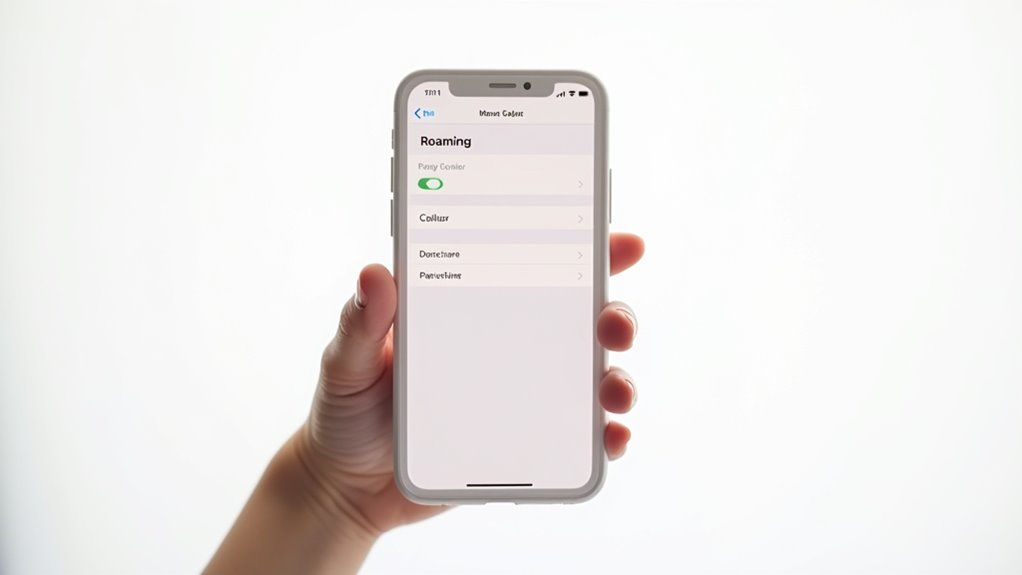
Przestaw przełącznik Roaming danych na WŁĄCZONY. Po włączeniu, przycisk będzie miał zielone cieniowanie wokół niego, wskazujące, że funkcja jest aktywna. Proste, prawda?
Poważnie jednak, nie pomijaj tego kroku przed wejściem na pokład. Nie ma nic gorszego niż wylądowanie w egzotycznym miejscu z bezużytecznym iPhone’em. Idealna łączność wymaga przygotowania, a kluczowe w tym aspekcie jest udostępnianie internetu z iPhone, co pozwoli uniknąć wysokich opłat operatorów, a Ty będziesz mieć dostęp do Instagrama.
Zrozumienie, co faktycznie oznacza roaming na iPhonie
Roaming iPhone stanowi kluczową funkcję łączności, która aktywuje się, gdy użytkownicy wykraczają poza strefę zasięgu macierzystego operatora. To nie jest nauka rakietowa—Twoje urządzenie po prostu łączy się z sieciami partnerskimi za granicą, gdy Roaming Danych jest włączony.
W przeciwieństwie do standardowego użycia danych, roaming wymaga wyraźnej aktywacji przez Ustawienia. Większość amerykańskich planów telefonicznych oferuje nieograniczone rozmowy, wiadomości i dane w Kanadzie i Meksyku. Twój iPhone automatycznie wyszukuje dostępne sieci, łącząc się bezproblemowo—cóż, tak „bezproblemowo” jak pozwalają na to międzynarodowe umowy telekomunikacyjne.
Dla entuzjastów dwóch kart SIM, właściwy wybór linii jest niezbędny, aby uniknąć niespodziewanych opłat, zwłaszcza jeśli potrzebujesz zgłosić numer na iPhone w sytuacji awaryjnej lub w celu weryfikacji, a kluczowe znaczenie ma tutaj świadomość możliwości, jakie oferuje podwójna karta SIM w iPhone. Większość operatorów ogranicza prędkość za granicą, ponieważ, oczywiście, nie mogą pozwolić klientom na korzystanie z pełnej prędkości łączności bez płacenia stawek premium.
Dlaczego Możesz Potrzebować Włączyć Roaming w Swoim Iphone
Współczesny podróżnik staje przed kluczową decyzją podczas przekraczania granic: włączyć roaming lub zmierzyć się z cyfrową izolacją. Międzynarodowa łączność nie jest luksusem—to konieczność.
Nauczenie się, jak włączyć roaming na iPhonie 11 lub jak włączyć roaming na iPhonie 12 zapobiega przerwom w usłudze za granicą. Niezbędne do nawigacji, połączeń alarmowych i wiadomości. Koniec z koszmarami typu „sieć niedostępna”.
Technologia eSIM rewolucjonizuje sposób aktywacji roamingu w ponad 190 krajach bez fizycznej wymiany. Sprytne, prawda? Aby włączyć roaming, wystarczy przejść do aplikacji Ustawienia i dostosować opcje komórkowe.
Niektórzy operatorzy oferują międzynarodowy roaming bez dodatkowych kosztów, inni nie. Niespodziewane rachunki są zabawne. Nie. Warto jednak pamiętać, że w wielu sytuacjach, zwłaszcza podczas podróży, kluczowe może okazać się sprawne i szybkie podłączanie urządzeń Apple do internetu, co może być ułatwione dzięki funkcjom takim jak Hotspot osobisty.
Monitoruj zużycie skrupulatnie. Twój portfel będzie ci wdzięczny.
Sprawdzanie ustawień operatora w Twoim iPhonie przed podróżą
Większość podróżnych popełnia jeden krytyczny błąd przed wejściem na pokład: nie weryfikuje ustawień operatora. Początkujący błąd.
Przed podróżą skontaktuj się z operatorem, aby potwierdzić kompatybilność roamingu międzynarodowego z Twoim miejscem docelowym. Wiele iPhone’ów wymaga ręcznej aktywacji—dowiedz się, jak włączyć transmisję danych w iPhone przez Ustawienia > Komórkowe > Roaming danych (WŁĄCZ). Krok, z którego nie można zrezygnować.
Podróże międzynarodowe wymagają najpierw weryfikacji operatora. Pomiń ten krok i stań twarzą w twarz z przerażającym ekranem „Brak usługi” po wylądowaniu.
Sprawdź, czy Twoje urządzenie nie jest zablokowane. Poważnie. Telefony zablokowane przez operatora są bezużyteczne za granicą.
Dla oszczędnych, warto wiedzieć, jak wyłączyć roaming w iPhone w razie potrzeby. Te opłaty rosną szybciej niż ceny jedzenia na lotnisku. Roaming międzynarodowy często wiąże się z wysokimi stawkami za dane, połączenia i wiadomości podczas korzystania z telefonu za granicą. Rozważ alternatywy eSIM, jeśli Twój iPhone je obsługuje (XS lub nowszy).
Uzyskiwanie dostępu do ustawień danych komórkowych na iPhonie
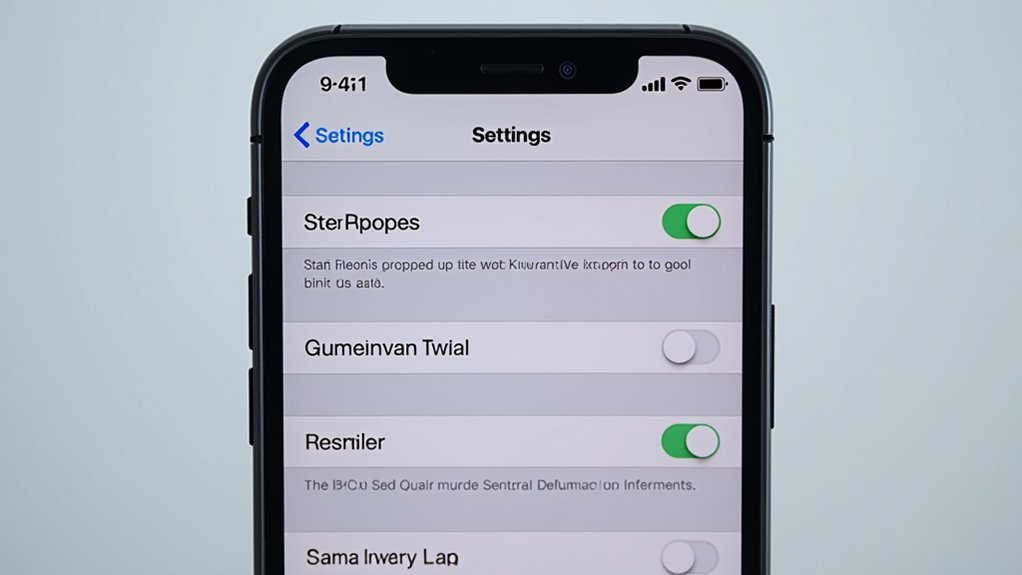
Teraz, gdy przygotowałeś swojego iPhone’a do podróży międzynarodowej, skupmy się na znalezieniu tych nieuchwytnych ustawień komórkowych. Apple nie czyni tego zbyt intuicyjnym. Szokujące, prawda?
Główna ścieżka polega na dotknięciu Ustawienia, a następnie „Sieć komórkowa” lub „Dane komórkowe” w zależności od regionu. To nie jest nauka rakietowa, ale łatwo to przeoczyć.
Różne iPhone’y, różne problemy. Użytkownicy fizycznych kart SIM mogą uzyskać dostęp do ustawień sieci bezpośrednio, podczas gdy użytkownicy eSIM mają przyjemność przechodzenia przez dodatkowe podmenu. Co za szczęście!
Gdy już jesteś w sekcji Sieć komórkowa, dotknij „Sieć danych komórkowych”, aby wyświetlić lub zmodyfikować swoje ustawienia APN, które są kluczowe dla utrzymania właściwej łączności danych podczas roamingu.
Włączanie transmisji danych w roamingu przez menu ustawień iPhone’a
Wgłębianie się w faktyczną aktywację roamingu wymaga określonej sekwencji dotknięć przez labirynt, który Apple nazywa „Ustawieniami”. Użytkownicy często gubią się w tym cyfrowym labiryncie, ale ścieżka jest w rzeczywistości prosta, gdy wiesz, gdzie szukać. Włączenie roamingu danych pozwala Twojemu iPhone’owi łączyć się z sieciami komórkowymi poza zasięgiem Twojego macierzystego operatora.
| Krok | Działanie | Wskaźnik wizualny |
|---|---|---|
| 1 | Otwórz aplikację Ustawienia | Szara ikona zębatki |
| 2 | Stuknij „Sieć komórkowa”/”Dane komórkowe” | Etykieta zależna od regionu |
| 3 | Wybierz „Opcje danych komórkowych” | Pojawia się podmenu |
| 4 | Przełącz „Roaming danych” na WŁĄCZONY | Przełącznik staje się zielony |
| 5 | Potwierdź aktywację | Brak monitu (typowy Apple) |
Etykiety różnią się w zależności od regionu i wersji iOS. Europejczycy widzą „Dane komórkowe”, podczas gdy Amerykanie „Sieć komórkowa”. Nowsze iPhone’y zachowują podobne ścieżki—rzadka konsekwencja Apple. Po aktywacji spodziewaj się małego wskaźnika „R”. Twój portfel został ostrzeżony.
Konfigurowanie Planów Międzynarodowych u Twojego Operatora Komórkowego
Smartfon w twojej kieszeni staje się drogą podstawką pod papier bez odpowiednich ustaleń z operatorem za granicą. Te opłaty roamingowe? Brutalne.
Plan Unlimited Ultimate firmy Verizon oferuje rozwiązanie dla globtroterów. Za 90 dolarów miesięcznie (z autopłatnością), subskrybenci zyskują nieograniczony dostęp do rozmów, wiadomości i danych w ponad 210 krajach. Po przekroczeniu 10GB użycia danych, doświadczysz zmniejszonej prędkości danych. Nie ma potrzeby szukania WiFi lub żonglowania lokalnymi kartami SIM.
Haczyk? Prędkość danych jest ograniczana. Będziesz przeglądać strony i wysyłać wiadomości bez problemu, ale zapomnij o krystalicznie czystych rozmowach FaceTime czy płynnym streamingu Netflix. Mimo to, posiadanie niezawodnej łączności wszędzie od Paryża po Phuket jest lepsze niż alternatywa—całkowita cyfrowa izolacja lub szokujące niespodzianki na rachunku.
Zarządzanie Użyciem Danych Podczas Roamingu Międzynarodowego
Gdy Twój plan międzynarodowy jest już ustawiony i roaming włączony, inteligentne zarządzanie danymi staje się niezbędne. Podróżujący muszą sumiennie monitorować zużycie, aby uniknąć szoku przy rachunku—te opłaty za przekroczenie limitu w wysokości 10$/MB szybko się sumują.
Zarządzaj danymi za granicą, jakby zależał od tego Twój portfel—ponieważ przy 10$/MB, naprawdę zależy.
Natychmiast włącz Tryb Niskiego Zużycia Danych w Opcjach Danych Komórkowych. Ogranicza to procesy działające w tle, które po cichu pochłaniają dane. Twój kanał na Instagramie nie potrzebuje aktualizacji w wysokiej rozdzielczości, gdy zwiedzasz, zaufaj mi.
Śledź zużycie w Ustawienia > Sieć komórkowa. Zresetuj statystyki przed wyjazdem, aby uzyskać dokładne pomiary podczas podróży.
Wyłącz dostęp do roamingu dla nieistotnych aplikacji. Mapy? Tak. Facebook? Prawdopodobnie nie.
Zawsze priorytetowo traktuj Wi-Fi. Każdy megabajt w sieci komórkowej kosztuje Cię. Hotelowe Wi-Fi nagle wygląda wspaniale, prawda?
Rozważ wykorzystanie eSIM tylko do transmisji danych jako drugiej linii przeznaczonej specjalnie do międzynarodowego użycia danych.
Rozwiązywanie typowych problemów z połączeniem roamingowym na Iphone
Nawet przy prawidłowej konfiguracji, połączenia roamingowe iPhone’a czasami zawodzą w najgorszych możliwych momentach—na przykład gdy desperacko próbujesz poruszać się po nieznanych ulicach Tokio.
Najpierw sprawdź podstawy. Włącz Roaming Danych w Ustawienia > Komórkowe > Opcje danych komórkowych. No jasne. Przełącz Dane komórkowe wył./wł.—czasami to wszystko, czego potrzeba.
Nie pomogło? Uruchom ponownie urządzenie. Nadal nic? Czas na poważniejsze kroki—wyjmij i włóż ponownie kartę SIM. Byłbyś zdziwiony, jak często to naprawia problem.
Sprawdź aktualizacje operatora w Ustawienia > Ogólne > Informacje. Jeśli wszystko inne zawiedzie, wybierz Zresetuj ustawienia sieci. Spróbuj włączyć Tryb samolotowy na około 10 sekund, a następnie wyłączyć go ponownie, aby odświeżyć połączenie z siecią operatora. Twój operator może blokować roaming. Zadzwoń do nich. Prawdopodobnie i tak obwinią Apple.
Alternatywy do Tradycyjnego Roamingu dla Użytkowników iPhone’a
Tradycyjny roaming może wkrótce stać się reliktem przeszłości—jak telefony z klapką i internet dial-up. Użytkownicy iPhone’ów mają teraz mądrzejsze opcje.
eSIM-y prowadzą stawkę—bez konieczności fizycznej wymiany. Zasięg w ponad 190 krajach za jedyne 9 USD/GB? Tak, poproszę. Nowsze iPhone’y obsługują podwójne eSIM-y. Aktywacja natychmiastowa. Bez umów.
Plany operatorów, takie jak Three’s Go Roam i AT&T’s Day Pass, oferują zasięg bez kłopotów. Albo weź lokalną kartę SIM—bardzo tanie stawki za dane.
Rozwiązania Wi-Fi? Liczne. Przenośne hotspoty, sieci publiczne, aplikacje offline.
Aplikacje oszczędzające dane dopełniają obrazu: WhatsApp, Maps.me, Opera Mini. Bo kto chce płacić opłaty roamingowe? Nie ty.
Najczęściej Zadawane Pytania
Czy włączenie roamingu szybciej rozładuje baterię mojego iPhone’a?
Włączenie roamingu zazwyczaj zwiększa zużycie baterii iPhone’a z powodu ciągłego wyszukiwania sieci, częstych cykli uwierzytelniania i zwiększonej aktywności procesora. Użytkownicy mogą doświadczyć 20-30% szybszego rozładowywania baterii, gdy urządzenie łączy się z zagranicznymi sieciami komórkowymi.
Czy mogę używać FaceTime i iMessage podczas roamingu międzynarodowego?
FaceTime i iMessage działają na całym świecie podczas roamingu. Wykorzystują dane zamiast usługi telefonicznej. Użytkownicy powinni włączyć roaming danych, sprawdzić plany operatora pod kątem potencjalnych opłat lub połączyć się z Wi-Fi, aby uniknąć opłat za dane.
Jak szybko włącza się roaming po przekroczeniu granic międzynarodowych?
Roaming międzynarodowy zazwyczaj aktywuje się w ciągu kilku sekund do minut po przekroczeniu granicy. Wykrywanie sieci następuje automatycznie, chociaż szybkość aktywacji zależy od polityki operatora, dostępności sieci oraz ustawień urządzenia, takich jak włączony Roaming Danych.
Czy Roaming w iPhone działa inaczej w sieciach 5G?
Roaming iPhone’a w sieciach 5G różni się znacznie od 4G, wymagając specjalnych umów z operatorami, kompatybilnych urządzeń (iPhone 12+) i dedykowanych planów taryfowych. Użytkownicy doświadczają zróżnicowanych prędkości, ograniczeń w zasięgu oraz potencjalnie wyższych kosztów podczas korzystania z roamingu międzynarodowego w 5G.
Czy mogę ustawić limity użycia danych specjalnie dla roamingu?
iPhony nie mają wbudowanych narzędzi systemowych do ustawiania automatycznych limitów danych podczas roamingu. Użytkownicy muszą ręcznie monitorować zużycie, kupować specyficzne dla operatora międzynarodowe pakiety z predefiniowanymi limitami lub ograniczać dostęp do danych dla poszczególnych aplikacji.
