Mac Asystent migracji umożliwia bezproblemowe przejście danych między komputerami Apple. Aby rozpocząć, zaktualizuj oba systemy, połącz się z tą samą siecią Wi-Fi i tymczasowo wyłącz oprogramowanie zabezpieczające. Uruchom Asystenta migracji na obu urządzeniach, sprawdź zgodność kodów bezpieczeństwa, a następnie wybierz pożądaną zawartość (aplikacje, konta użytkowników, dokumenty, ustawienia). Podłącz przez kabel Thunderbolt dla szybszego transferu, jeśli jest dostępny. Proces może zająć kilka godzin, w zależności od objętości danych; cierpliwość gwarantuje pełną migrację danych. Odpowiednie przygotowanie zapewnia bezproblemowe przejście do nowego środowiska Mac.
Przygotowanie Maców do migracji
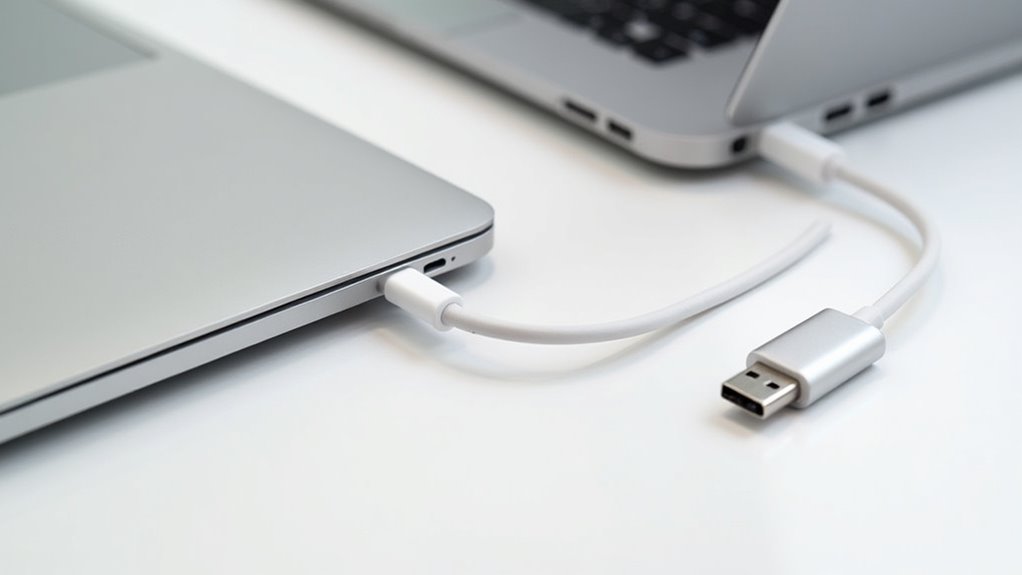
Przed rozpoczęciem procesu migracji użytkownicy powinni wykonać kilka krytycznych kroków przygotowawczych, aby zapewnić płynne przenoszenie danych między urządzeniami Mac. Asystent migracji Mac wymaga odpowiedniego przygotowania:
- Zainstalować wszystkie dostępne aktualizacje oprogramowania na obu komputerach
- Sprawdzić, czy oba komputery Mac są podłączone do tej samej sieci Wi-Fi
- Tymczasowo wyłączyć oprogramowanie zabezpieczające (antywirus, zapora sieciowa, VPN)
- Przygotować aplikację Asystenta migracji na obu komputerach
- Połączyć komputery Mac za pomocą kabla Thunderbolt dla najszybszych transferów; bezprzewodowo działa dla transferów w bliskiej odległości
Te przygotowania eliminują typowe przeszkody w migracji i usprawniają proces transferu, oszczędzając cenny czas i potwierdzając integralność danych, co jest kluczowe podczas przenoszenia danych z Androida do iPhone’a.
Nawigacja opcji Asystenta Migracji
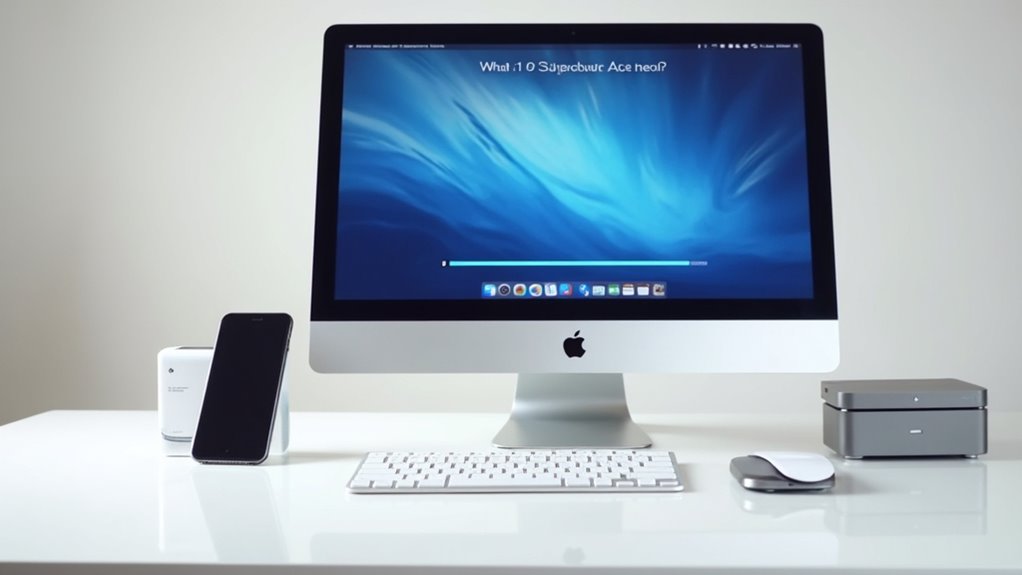
Po zakończeniu etapów przygotowawczych użytkownicy napotykają kilka opcji migracji, które dokładnie określają, jakie dane zostaną przeniesione do nowego komputera Mac. Asystent przedstawia cztery kluczowe wybory:
- Aplikacje: przenosi programy i powiązane preferencje
- Konta użytkowników: migruje profile użytkowników, uprawnienia i informacje logowania
- Inne pliki i foldery: obejmuje dokumenty spoza folderu użytkownika
- Ustawienia komputera: zachowuje konfiguracje sieci i preferencje systemowe
Użytkownicy muszą starannie wybrać pola wyboru dla pożądanych treści; Asystent migracji wyświetla szacunkowy rozmiar transferu dla każdej kategorii. Dla optymalnych rezultatów należy migrować tylko niezbędne dane; niepotrzebne pliki zużyją cenną przestrzeń dyskową i potencjalnie spowolnią wydajność systemu.
Proces Przeniesienia Krok po Kroku
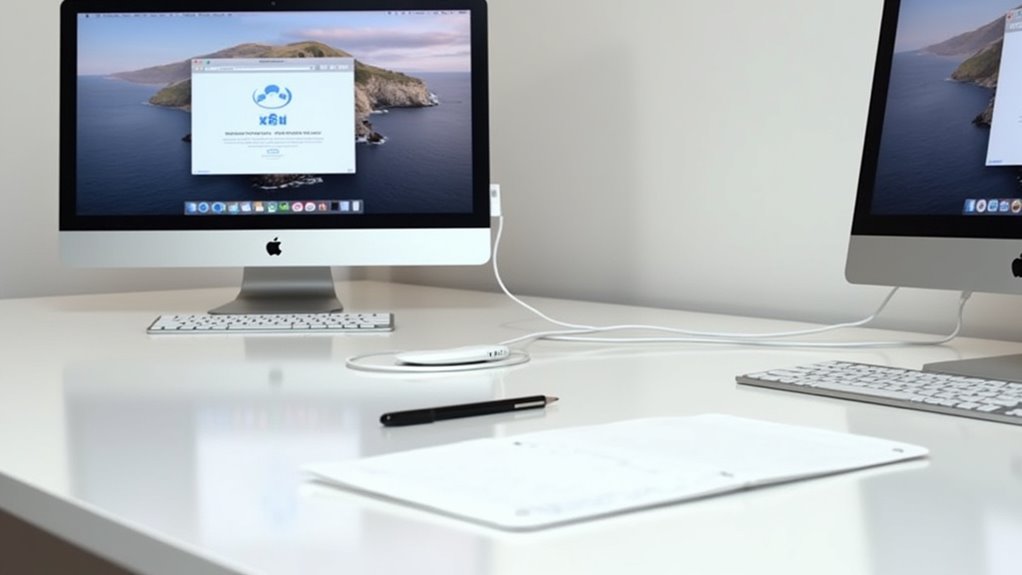
Transfer może potrwać kilka godzin, w zależności od objętości danych; cierpliwość jest niezbędna. Obserwuj pasek postępu, aby śledzić aktualizacje statusu w czasie rzeczywistym. Po zakończeniu zaloguj się do zmigrowanego konta i sprawdź funkcjonalność aplikacji. Niektóre aplikacje mogą wymagać ponownej rejestracji lub ręcznej konfiguracji, aby poprawnie działać w nowym systemie, a w przypadku potrzeby szybkiego udostępniania plików między komputerami Mac, warto rozważyć alternatywne metody transferu danych, takie jak uproszczenie konfiguracji urządzenia iOS.
