Zrozumienie Ipada: Wszechstronne urządzenie tabletowe Apple
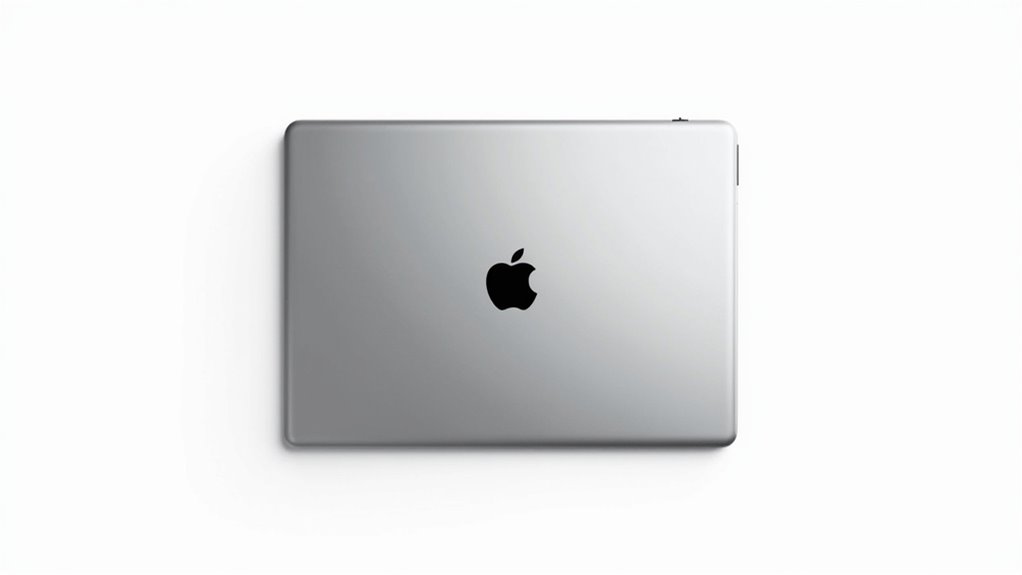
iPad stanowi przełomowy debiut Apple na rynku tabletów, po raz pierwszy zaprezentowany przez Steve’a Jobsa w 2010 roku. Ta elegancka płyta z aluminium i szkła zrewolucjonizowała obliczenia. Kropka.
Nie całkiem laptop, nie całkiem telefon—to coś lepszego. iPad stworzył zupełnie nową kategorię urządzeń, której konsumenci nie wiedzieli, że potrzebują, dopóki Apple im tego nie pokazało. Typowe.
Dzięki intuicyjnemu interfejsowi dotykowemu i podstawie iOS (później iPadOS), iPad dostarcza moc obliczeniową bez komplikacji. Dotknij ekranu. Dzieją się rzeczy. Magia. Jego imponująca konstrukcja o wysokości 9,56 cala idealnie równoważy rozmiar ekranu i przenośność.
Od edukacji po przedsiębiorstwa, od osób kreatywnych po konsumentów, wszechstronność iPada czyni go szwajcarskim scyzorykiem wśród tabletów, a dla wielu użytkowników kluczowym aspektem jest wybór idealnego iPada. Konkurencja? Proszę cię.
Rozpoczynanie Pracy z Ipadem: Konfiguracja i Nawigacja
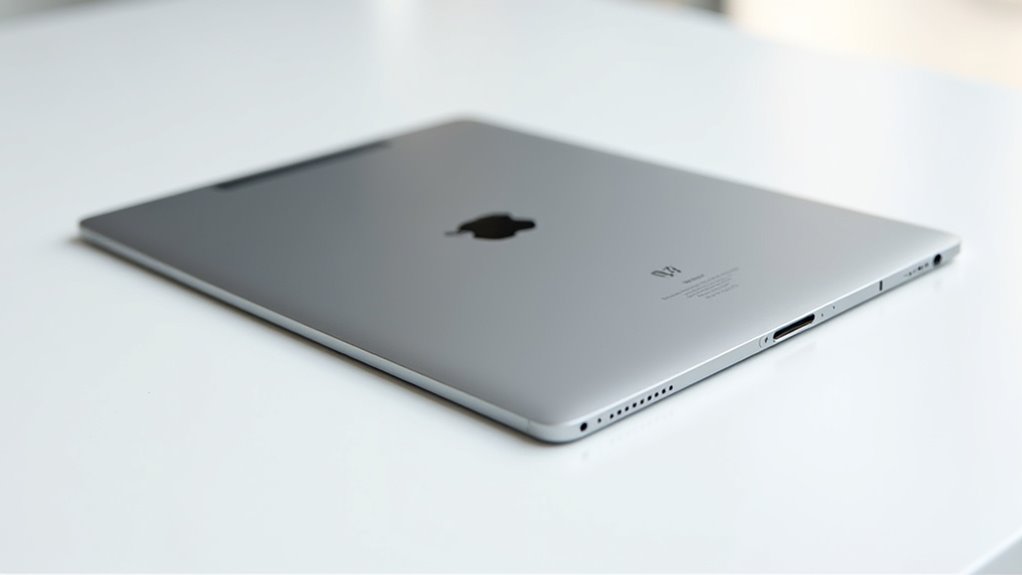
Po rozpakowaniu tego błyszczącego nowego iPada, użytkownicy stają przed kluczowym procesem konfiguracji—bramą do doświadczenia tabletu Apple. Początkowa konfiguracja ustanawia podstawy dla idealnego użytkowania i bezpieczeństwa.
Cztery niezbędne kroki konfiguracji, które każdy użytkownik musi opanować:
- Włącz urządzenie i wybierz ustawienia regionu/języka—wydaje się oczywiste, ale zdziwiłbyś się, ile osób to źle robi
- Wybierz między Szybkim Startem (bezbolesny) lub ręczną konfiguracją (opcja masochistyczna)
- Połącz się z Wi-Fi—bez połączenia nie ma aktywacji. To takie proste
- Skonfiguruj zabezpieczenia biometryczne za pomocą Face ID/Touch ID—chyba że lubisz wpisywać hasła jak jaskiniowiec
Dla prawdziwie płynnego doświadczenia, możesz bezprzewodowo przenieść aplikacje, ustawienia i zawartość z poprzedniego iPada, zbliżając do siebie oba urządzenia podczas konfiguracji.
Niezbędne funkcje iPada, które każdy użytkownik powinien znać
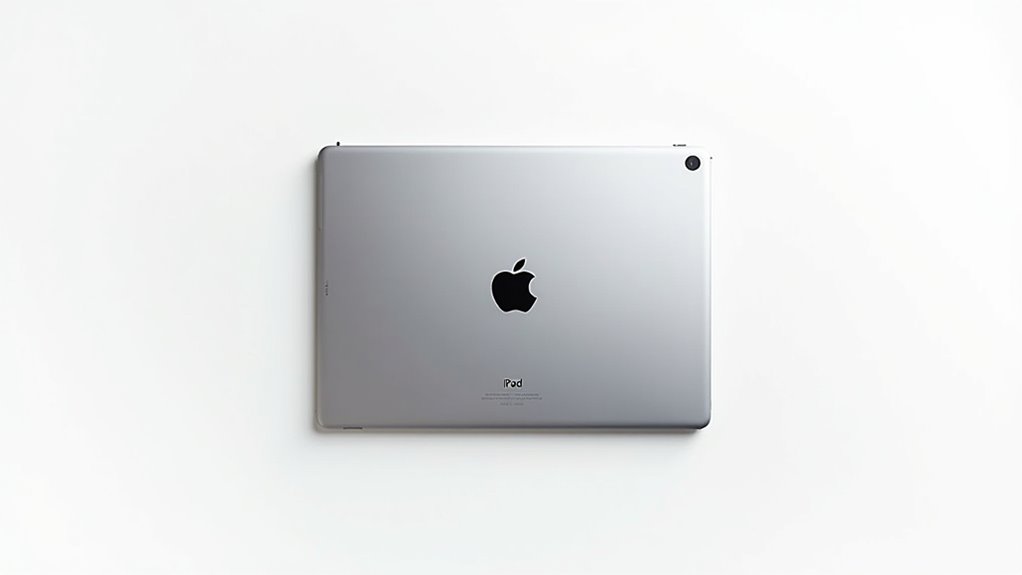
Nowoczesne iPady są wyposażone w technologiczny arsenał, który przekształca je z urządzeń służących jedynie do konsumpcji w potężne narzędzia do kreatywnej pracy. Chip A16 obsługuje wszystko, od edycji wideo 4K po złożone zadania uczenia maszynowego. Serio, spróbuj edytować wideo na swoim starym laptopie—będziesz płakać. Imponująca całodniowa żywotność baterii zapewnia, że możesz pracować produktywnie wszędzie bez ciągłego poszukiwania gniazdek zasilających.
| Funkcja | Możliwości | Zastosowanie w rzeczywistości |
|---|---|---|
| Chip A16 | Wielozadaniowość | Rozmowa konferencyjna podczas edycji dokumentów |
| Apple Pencil | Precyzyjne wprowadzanie danych | Oznaczanie PDF, sztuka cyfrowa |
| Magic Keyboard | Produktywność | Pisanie e-maili bez przeklinania |
| iPadOS | Integracja | Przeciąganie plików między aplikacjami bez wysiłku |
Wyświetlacz Liquid Retina sprawia, że kolory wyskakują, podczas gdy Smart Script przekształca nieczytelne równania w profesjonalne formuły, co jest jednym z powodów, dla których iPad jest idealnym wyborem. Możliwości AR? Zapierające dech w piersiach.
Porównanie modeli iPada: Wybór odpowiedniego dla Ciebie
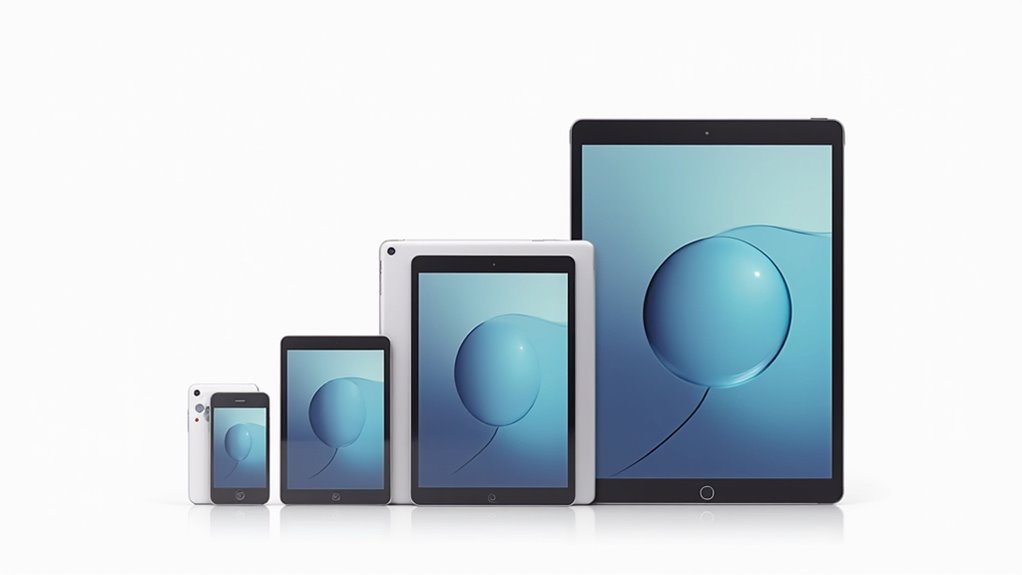
Poruszanie się po linii iPadów może przypominać wybieranie między przyrostowymi wariacjami tego samego prostokąta – dopóki nie odkryjesz dramatycznych różnic w wydajności, które je dzielą. Stopniowane podejście Apple’a jest bezwzględnie skuteczne.
- Podstawowy model (9. generacja) – Układ A13. Wystarczający. Nieimponujący. Idealny do oglądania Netflixa i przewijania Facebooka.
- iPad mini – A15 w formacie 8,3″. Przenośna moc dla osób robiących notatki i dojeżdżających do pracy.
- iPad Air – Układ M3 z wydajnością zbliżoną do Pro. Najlepszy wybór dla większości.
- iPad Pro – Potężny M4 z wyświetlaczem XDR. Przesada, chyba że montujesz filmy 4K lub uruchamiasz złożone zadania AI. Pro 11-calowy ma tylko 0,21 cala grubości, zapewniając wyjątkową wydajność.
Poziomy pamięci mają znaczenie. Profesjonaliści potrzebują 1TB+. Dla wszystkich innych: 256GB wystarczy.
Maksymalizacja Produktywności Za Pomocą Aplikacji iPada i Wielozadaniowości
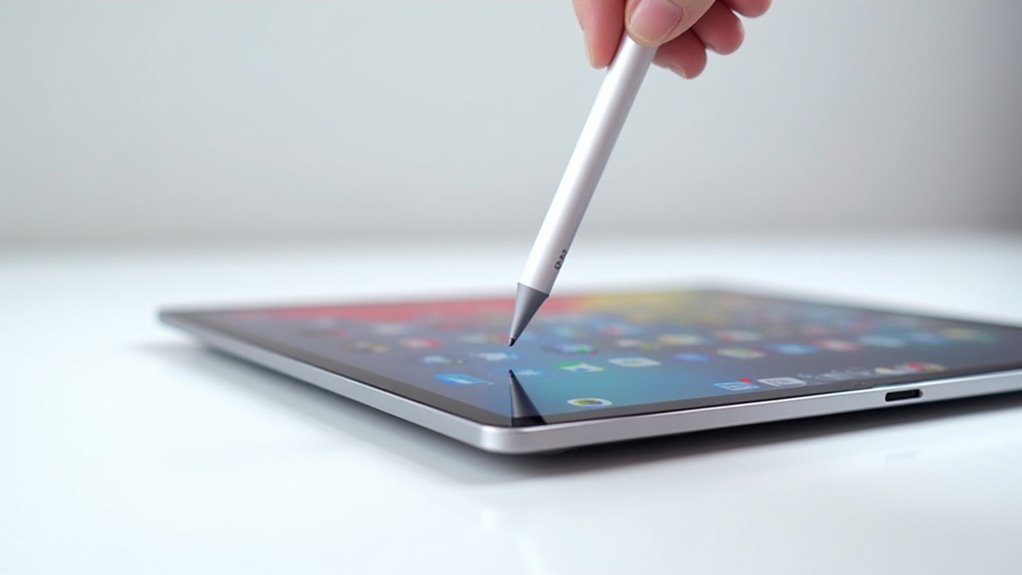
Prawdziwa moc iPada pochodzi nie z jego szklanej i aluminiowej obudowy, ale z ekosystemu oprogramowania, który przekształca go z błyszczącego prostokąta w narzędzie zwiększające produktywność. Aplikacje do zarządzania zadaniami jak Todoist i Things utrzymują użytkowników zorganizowanych na różnych platformach—choć Things lepiej współpracuje z ekosystemem Apple, co jest szczególnie widoczne w porównaniu modeli takich jak iPad Air 5 i iPad Mini 6. Co za niespodzianka.
Dla poważnej pracy, GoodNotes zapisuje odręczne notatki, podczas gdy Focus Keeper zapobiega wypaleniu poprzez sesje Pomodoro. Korzystasz z publicznego Wi-Fi? VPN Super Unlimited Proxy jest niezbędny.
Prawdziwie produktywni integrują te narzędzia metodycznie. Buforują czas między zadaniami. Śledzą wzorce postępu. Transkrybują spotkania z Fireflies.ai zamiast pisać jak jaskiniowiec. Profesjonaliści biznesowi mogą korzystać z Zoom Workplace dla płynnej współpracy zarządzając wieloma projektami z jednego interfejsu.
Apple Pencil i Magic Keyboard: Wzbogacanie Twojego doświadczenia z iPadem
Podczas gdy aplikacje zwiększające produktywność przekształcają iPada w prawdziwego pracusia, fizyczne akcesoria podnoszą go na zupełnie nowy poziom. Apple Pencil wyróżnia się jako kwintesencja towarzysza iPada, oferując precyzyjne wprowadzanie danych zarówno dla artystów, jak i osób robiących notatki, a jego możliwości w pełni docenimy, korzystając z modelu takiego jak iPad Air M1.
Apple oferuje trzy różne modele Pencil:
- 2. generacji (2018) – Klasyczna opcja o długości 6,53 cala, ważąca zaledwie 0,64 uncji
- USB-C (2023) – Nieco krótszy, mierzący 6,10 cala z możliwością ładowania przez kabel
- Pro (2024) – Wprowadza rewolucyjny żyroskop do kształtowania narzędzi za pomocą „obrotu baryłkowego”
- Wszystkie modele posiadają technologię precyzyjnego unoszenia do podglądu umieszczenia
Apple Pencil 2. generacji zapewnia precyzję co do piksela i wiodącą w branży niską latencję dla lepszego doświadczenia rysowania.
Bądźmy szczerzy: poważni użytkownicy iPada, zwłaszcza takiego jak iPad Air M1, potrzebują Pencila. Kropka.
Opcje rozrywki: Streaming, Gry i Czytanie na Ipadzie
Poza produktywnością, iPady błyszczą najbardziej jako potęgi rozrywkowe, które przekształcają przyziemne okresy przestoju w immersyjne doświadczenia. Streaming dominuje w użytkowaniu iPadów, a HBO Max, Netflix i Disney+ przodują – co nie dziwi, biorąc pod uwagę te przepiękne wyświetlacze o wysokiej rozdzielczości. Aż 50% czasu ekranowego tabletów na całym świecie przypada na rozrywkę.
Gry? Minecraft rządzi w płatnych pobraniach, podczas gdy Roblox zgarnia gotówkę. Modele iPad Pro (przewidywalnie) odpowiadają za 44% użytkowania. Poważni gracze wiedzą dlaczego. Ogromna popularność Roblox uczyniła go najlepiej zarabiającą aplikacją na iPada w Stanach Zjednoczonych.
Dla moli książkowych, iPady oferują e-booki i interaktywne treści. Wsparcie dla wielu języków oznacza, że każdy może czytać. Żywotność baterii faktycznie wystarcza – w przeciwieństwie do niektórych urządzeń, których nie będziemy wymieniać, a warto pamiętać o tym, jakie są różnice między iPad Cellular a Wi-Fi.
Możliwości fotograficzne i wideo iPada
Za tą elegancką szklaną powierzchnią kryją się zaskakująco potężne aparaty, przekształcając iPady z urządzeń służących jedynie do konsumpcji w prawdziwe narzędzia fotograficzne. Obiektyw 12MP Ultra-Wide przechwytuje rozległe sceny z niezwykłą wyrazistością—nie potrzeba lustrzanki.
Współczesne iPady doskonale radzą sobie z tworzeniem i obróbką zdjęć poprzez:
- Technologię Smart HDR 4, która balansuje cienie i światła jak profesjonalista
- Funkcję Live Photos, która łączy zdjęcia z 3-sekundowymi fragmentami wideo
- Tryb Burst, który zamraża akcję z efektywnością karabinu maszynowego
- Profesjonalną edycję za pomocą aplikacji wykorzystujących precyzję Apple Pencil
Technologia Center Stage inteligentnie utrzymuje ciebie i inne obiekty idealnie wycentrowane podczas rozmów wideo i nagrań. Sam duży wizjer uzasadnia fotografowanie tym, co w zasadzie jest aparatem podłączonym do monitora. Genialne.
Wskazówki i triki iPadOS do codziennego użytku
iPadOS przekształca doświadczenie z tabletem z prostego robienia zdjęć w napędzanie całego cyfrowego stylu życia. Wielozadaniowość? Łatwa. Split View (⌘ + →) utrzymuje dwie aplikacje obok siebie, podczas gdy Slide Over tymczasowo wyświetla aplikacje dla szybkiego dostępu. Nowe menu wielozadaniowości na górze aplikacji zapewnia szybki dostęp do tych funkcji. Genialnie.
Ekran główny w końcu ma sens, a widżety znajdują się wśród aplikacji. Najlepsze iPady do rysowania, które automatycznie kategoryzują wszystko, sprawiają, że koniec z szukaniem staje się rzeczywistością, a sam iPad jako tablet graficzny oferuje intuicyjną pracę.
Quick Note (⌘ + Q) może być kluczową funkcją, którą przeoczyłeś. Notuj myśli kiedykolwiek, gdziekolwiek. Konwertuj pismo odręczne na tekst. Rewolucyjne.
Dla zaawansowanych użytkowników, automatyzacja Skrótów eliminuje powtarzalne zadania. Buduj przepływy pracy łączące aplikacje takie jak Nozbe i Working Copy. Po co marnować czas na ręczne procesy? Zautomatyzuj to.
Zabezpieczanie Twojego iPada: Ustawienia prywatności i ochrona danych
Bezpieczeństwo na iPadzie nie jest opcjonalne – jest niezbędne. Nowoczesne iPady zawierają całe Twoje cyfrowe życie – kontakty, zdjęcia, dane lokalizacyjne – wszystko podatne na zagrożenia bez odpowiedniej konfiguracji. Apple zapewnia solidne kontrole prywatności, ale musisz z nich korzystać, pamiętając na przykład o tym, że czasem iPad nie ładuje się z powodu błędów oprogramowania lub problemów z akcesoriami.
Cztery kluczowe kroki bezpieczeństwa iPada:
- Przejrzyj i ogranicz uprawnienia aplikacji poprzez Ustawienia > Prywatność i Bezpieczeństwo
- Kontroluj Usługi Lokalizacji, aby zapobiec niepotrzebnemu śledzeniu
- Monitoruj aktywne korzystanie z kamery/mikrofonu (obserwuj wskaźniki na pasku stanu)
- Ustaw silne uwierzytelnianie używając 6-cyfrowego kodu dostępu i biometrii
Raport Prywatności Aplikacji nie kłamie – pokazuje dokładnie, które aplikacje uzyskują dostęp do Twoich danych za kulisami. Uwierz mi, będziesz przerażony tym, co niektóre aplikacje zbierają.
Najczęściej Zadawane Pytania
Czy mogę używać mojego iPada pod wodą lub w ekstremalnych warunkach pogodowych?
iPady nie są wodoodporne. Większość modeli nie ma odporności na wodę, podczas gdy modele z 2024 roku oferują jedynie klasę odporności IPX4 na zachlapania. Używanie iPadów pod wodą powoduje trwałe uszkodzenia. Na ekstremalne warunki pogodowe, wodoodporne etui zapewniają tymczasową ochronę, ale gwarancja pozostaje nieważna.
Jak Przenieść Pliki Między Moim Ipadem a Urządzeniami Nieapplowymi?
Pliki mogą być przesyłane między iPadem a urządzeniami innymi niż Apple za pomocą usług chmurowych (Google Drive, Dropbox), połączeń USB z aplikacjami do zarządzania plikami, załączników e-mail lub aplikacji do transferu innych firm, takich jak Send Anywhere czy Documents by Readdle.
Czy iPady mogą złapać wirusy lub złośliwe oprogramowanie?
iPady mogą zainfekować się złośliwym oprogramowaniem, choć ryzyko jest stosunkowo niskie dzięki sandboxowaniu iOS. Zagrożenia obejmują adware, oprogramowanie szpiegujące i ataki phishingowe. Jailbreaking drastycznie zwiększa podatność na zagrożenia. Użytkownicy powinni regularnie aktualizować system i unikać pobierania aplikacji spoza App Store.
Jak długo trwa cykl wsparcia Apple dla starszych modeli iPada?
Apple zazwyczaj zapewnia aktualizacje oprogramowania dla modeli iPada przez około 5 lat od premiery, choć istnieją pewne wyjątki. Gdy wsparcie się kończy, urządzenia przestają otrzymywać poprawki zabezpieczeń i ostatecznie tracą uprawnienia do serwisowania sprzętu.
Czy mogę używać mojego iPada jako drugiego wyświetlacza dla mojego komputera?
iPady mogą funkcjonować jako drugie ekrany dzięki funkcji Sidecar firmy Apple, która wymaga macOS Catalina (10.15+) i iPadOS 13.1+. Kompatybilne urządzenia obejmują nowsze MacBooki, iMaki, Mac Mini (2016-2018+) i większość najnowszych modeli iPadów.
