Gdy iPhone nie włącza się, najpierw sprawdź baterię, próbując różnych ładowarek i czyszcząc port. Jeśli ładowanie nie działa, wykonaj wymuszone ponowne uruchomienie: dla nowszych modeli (8+), naciśnij kolejno Volume Up, Volume Down, a następnie przytrzymaj przycisk boczny; dla iPhone’a 7, przytrzymaj jednocześnie Volume Down i przycisk boczny; dla starszych modeli, przytrzymaj przyciski Home i zasilania. Utrzymujące się problemy mogą wymagać trybu Recovery lub profesjonalnej naprawy. Nierozwiązane problemy z zasilaniem często wskazują na głębsze uszkodzenia sprzętowe wymagające interwencji specjalisty.
Powszechne przyczyny, dla których iPhone’y nie włączają się

Gdy iPhone nie chce się włączyć, użytkownicy często doświadczają chwili paniki, zastanawiając się, czy urządzenie poniosło trwałe uszkodzenie. Kilka typowych problemów jest zazwyczaj odpowiedzialnych, gdy Twój iPhone nie włącza się lub nie reaguje na nic:
- Całkowite rozładowanie baterii — Twój iPhone może być ładowany, ale nie włączy się, dopóki nie osiągnie minimalnego progu zasilania
- Awarie oprogramowania — szczególnie po aktualizacjach, pozostawiające iPhone’a wyświetlającego tylko logo Apple’a
- Awarie sprzętowe — w tym uszkodzone przyciski zasilania lub złącza
- Uszkodzenia spowodowane cieczą — wpływające na komponenty wewnętrzne
Twój iPhone wyświetlający czarny ekran, który nie reaguje na nic, często wskazuje na awarię systemu raczej niż trwałe uszkodzenie, dlatego warto wiedzieć, jak włączyć iPhone’a. Po całkowitym rozładowaniu niektóre iPhone’y wymagają przedłużonego ładowania przed ponowną aktywacją, co może być związane z pogarszającą się kondycją baterii iPhone. Zrozumienie tych przyczyn umożliwia wdrożenie odpowiednich rozwiązań i odzyskanie kontroli nad urządzeniem.
Sprawdzanie i rozwiązywanie problemów związanych z baterią

Ponieważ zużycie baterii jest najczęstszą przyczyną niemożności włączenia iPhone’a, rozwiązanie problemów związanych z zasilaniem powinno być pierwszym krokiem w rozwiązywaniu usterek. Gdy iPhone 6s nie włącza się po rozładowaniu lub iPhone 11 nie włącza się po rozładowaniu, podłącz go do sprawdzonego źródła zasilania przez co najmniej 30 minut; pozwala to krytycznie rozładowanym bateriom odzyskać minimalny poziom ładunku operacyjnego.
Rozładowana bateria jest zwykle złoczyńcą, gdy iPhone nie może się włączyć—zawsze najpierw zajmij się problemami z zasilaniem.
W przypadku uporczywych problemów, gdy iPhone włącza logo i wyłącza się:
- Przetestuj alternatywne kable i ładowarki
- Sprawdź port ładowania pod kątem zanieczyszczeń lub uszkodzeń
- Zapewnij wydłużony czas ładowania dla poważnie rozładowanych urządzeń
Degradacja baterii szczególnie dotyka starszych modeli—jeśli iPhone 6s nie włącza się mimo prób ładowania, konieczna może być wymiana baterii. Nauczenie się, jak włączyć iPhone’a po rozładowaniu wymaga cierpliwości; poczekaj na zgromadzenie wystarczającej ilości energii przed próbą ponownego uruchomienia, a w trudniejszych przypadkach rozważ resetowanie iPhone’a.
Wykonywanie procedur wymuszonego restartu i twardego resetu

Jeśli standardowe metody włączenia nie przywracają działania twojego niedającego znaku życia iPhone’a, wykonanie wymuszonego restartu często stanowi najbardziej skuteczny następny krok w rozwiązywaniu problemów. Ta awaryjna procedura uruchamiania iPhone’a omija drobne usterki oprogramowania, które mogą powodować sytuację czarnego ekranu.
Różne modele iPhone’a wymagają specyficznych sekwencji wymuszonego restartu:
- iPhone 8/X/11/12 i nowsze: Naciśnij kolejno głośność w górę, następnie głośność w dół, a potem przytrzymaj przycisk boczny do momentu pojawienia się logo Apple
- iPhone 7/7 Plus: Przytrzymaj jednocześnie przycisk głośności w dół i przycisk boczny
- iPhone 6s i starsze: Przytrzymaj jednocześnie przycisk home i zasilania
Gdy twój iPhone nie reaguje na próby twardego resetu lub gdy logo Apple pojawia się i znika wielokrotnie, spróbuj wykonać procedurę trzy razy przed przejściem do bardziej zaawansowanych rozwiązań, takich jak te, które pozwalają zresetować iPhone’a. Mistrzowie technologii rozumieją, że te precyzyjne kombinacje przycisków bezpośrednio sterują urządzeniem, omijając awarie oprogramowania, które uniemożliwiają normalne działanie, a w skrajnych przypadkach konieczna może być profesjonalna naprawa iPhone.
Używanie Trybu Awaryjnego do Naprawy Problemów Oprogramowania
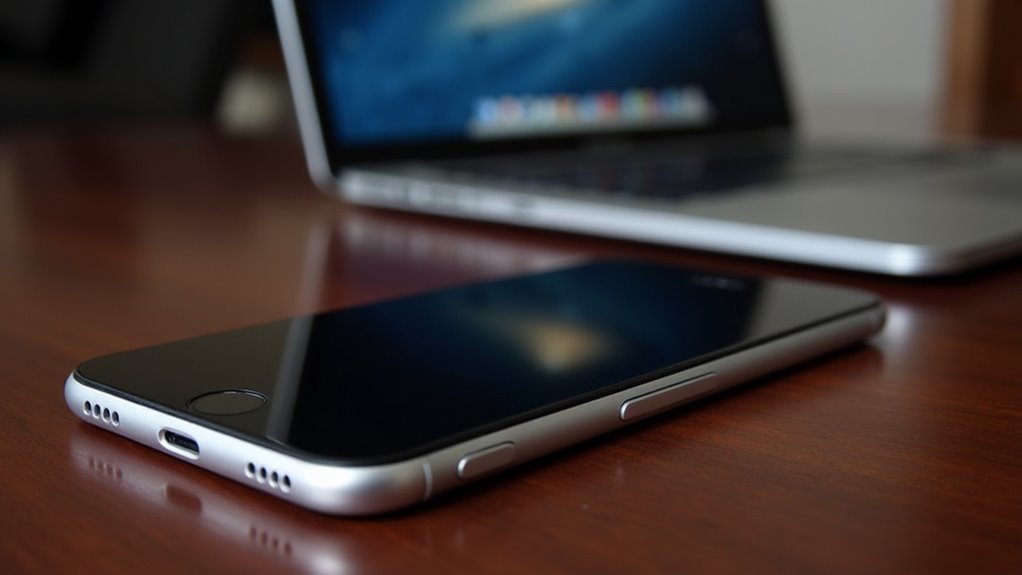
Tryb Recovery reprezentuje następny poziom rozwiązywania problemów, gdy wymuszone restarty nie przywracają nieodpowiadającego iPhone’a. To potężne rozwiązanie dotyczy sytuacji, gdy iPhone nie włącza się, wyświetla czarny ekran lub nie reaguje na nic—szczególnie często spotykane w modelach iPhone 12 i iPhone X.
Aby przejść do Trybu Recovery:
- Podłącz urządzenie do komputera z najnowszym iTunes/Finderem;
- Użyj prawidłowej sekwencji przycisków dla konkretnego modelu;
- Przytrzymaj przyciski, aż pojawi się ekran recovery.
Po aktywacji będziesz mieć możliwość przywrócenia lub zaktualizowania urządzenia; ten proces może rozwiązać krytyczne awarie oprogramowania powodujące pozostawanie iPhone’a wyłączonym. Nawet gdy iPhone działa, ale ma problemy z czarnym ekranem, Tryb Recovery omija te problemy przez ponowną instalację iOS. Pamiętaj: ta metoda usuwa dane, więc koniecznie wykonaj kopię zapasową urządzenia, gdy tylko jest to możliwe, zwłaszcza jeśli zauważysz, że iPhone nie ładuje.
Rozwiązywanie Potencjalnych Uszkodzeń Sprzętu
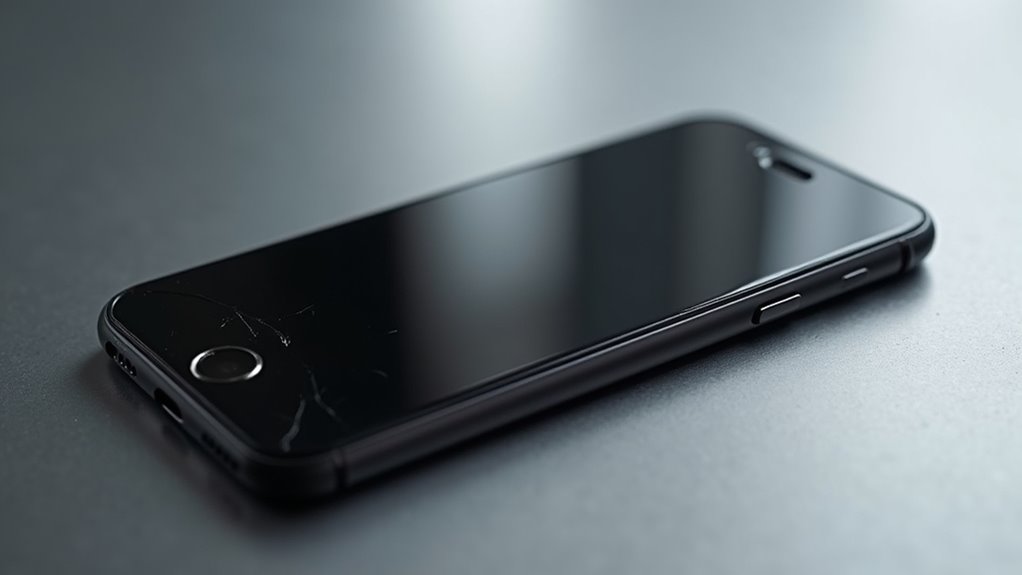
Gdy rozwiązania programowe zawodzą w przywróceniu nieodpowiadającego iPhone’a, uszkodzenia sprzętowe mogą być przyczyną problemu. Fizyczne uszkodzenia objawiają się pękniętymi ekranami, wgniecionymi ramkami lub wilgocią — wszystko to potencjalne przyczyny, dla których iPhone nie włącza się.
Uszkodzenia sprzętowe często kryją się za uporczywie nieodpowiadającymi iPhone’ami, gdzie programowe naprawy zawiodły.
Sprawdź dokładnie port ładowania; nagromadzenie zanieczyszczeń lub wygięte styki często zakłócają przesyłanie energii. Dla efektywnej diagnostyki:
- Podłącz urządzenie do zewnętrznego wyświetlacza, aby ustalić, czy problem dotyczy tylko ekranu iPhone’a
- Jeśli problemy z portem ładowania iPhone’a utrzymują się mimo czyszczenia, konieczna staje się profesjonalna interwencja
- Spróbuj zarówno trybu odzyskiwania iPhone’a, jak i trybu DFU; niepowodzenie w tych środowiskach silnie wskazuje na komplikacje sprzętowe
Gdy samodzielne rozwiązywanie problemów z wyświetlaczem iPhone’a okazuje się nieskuteczne, natychmiast skonsultuj się z autoryzowanym punktem serwisowym, gdzie profesjonalna naprawa telefonów Wrocław może przywrócić urządzenie do pełnej sprawności. Zwlekanie z naprawą sprzętu iPhone’a często pogłębia uszkodzenia, potencjalnie zamieniając prostą naprawę w kosztowną wymianę.
Kiedy zwrócić się o profesjonalną pomoc Apple
Decyzja o kontakcie z Wsparciem Apple staje się kluczowa po wyczerpaniu wszystkich samodzielnych metod rozwiązania problemu z iPhonem, który nie włącza się. Gdy iPhone 11 nie włącza się lub iPhone 7 nie włącza się po rozładowaniu, niezbędna jest profesjonalna interwencja. Certyfikowani technicy Apple dysponują zastrzeżonymi narzędziami diagnostycznymi, które umożliwiają rozwiązanie problemów takich jak „iPhone działa, ale ma czarny ekran 12″, czego samodzielne rozwiązywanie problemów nie może naprawić.
Rozważ skorzystanie z pomocy ekspertów, gdy:
- Twój iPhone jest możliwy do zlokalizowania (co oznacza, że urządzenie nadal łączy się z siecią Apple), ale pozostaje nieodpowiedni
- Standardowe metody odzyskiwania nie rozwiązują problemu, dlaczego iPhone nie włącza się
- Zauważasz uszkodzenia fizyczne wpływające na wydajność
Pamiętaj: próby samodzielnej naprawy mogą spowodować utratę gwarancji i dalsze uszkodzenia. Wizyty w sklepie Apple lub konsultacje w autoryzowanych punktach serwisowych mogą być objęte gwarancją AppleCare+, co sprawia, że profesjonalna naprawa jest zarówno ekonomicznie uzasadniona, jak i technicznie solidna, podobnie jak w przypadku rozwiązywania problemów z Apple CarPlay.
Często Zadawane Pytania
Co zrobić, jeśli twój iPhone całkowicie nie włącza się?
Gdy iPhone odmawia włączenia, należy spróbować wymuszonego restartu poprzez jednoczesne naciśnięcie określonych przycisków, podłączenie do źródła zasilania lub zasięgnięcie pomocy w punkcie serwisowym Apple w celu rozwiązania problemu.
Dlaczego mój ekran iPhone’a się wyłączył i nie włącza się?
Ekran iPhone’a może zgasnąć i odmówić włączenia z powodu wyczerpania baterii, awarii oprogramowania lub uszkodzenia sprzętu. Zdeterminowani użytkownicy mogą spróbować twardego resetu lub podłączenia do źródła zasilania, aby odzyskać kontrolę.
Jak zrestartować niereagujący iPhone?
Aby ponownie uruchomić nieodpowiadającego iPhone’a, należy najpierw wykonać wymuszone uruchomienie, naciskając kolejno przycisk głośności w górę, przycisk głośności w dół, a następnie przytrzymując przycisk boczny do momentu pojawienia się logo Apple – stanowcza metoda przywracająca kontrolę nad urządzeniem, która może okazać się konieczna również w przypadku problemów po wymianie ekranu iPhone 7.
Co mogłoby spowodować, że mój iPhone nie włącza się?
Awaria iPhone’a polegająca na braku możliwości włączenia urządzenia najczęściej wynika z rozładowania baterii, uszkodzenia sprzętu, korupcji oprogramowania lub problemów z przegrzewaniem. Zaawansowani użytkownicy powinni sprawdzić połączenia ładujące, próbować twardego resetu lub zidentyfikować niedawne zmiany systemowe, które poprzedzały usterkę.
