Numeryczna lista 6 nagłówków drugiego poziomu
Podczas gdy iTunes może wydawać się na pierwszy rzut oka prosty, jego architektura zawiera wiele warstw funkcjonalności zorganizowanych w odrębne kategorie. Dla użytkowników zastanawiających się „itunes co to jest”, złożoność programu staje się widoczna poprzez nagłówki drugiego poziomu:
iTunes maskuje złożoność za prostotą—cyfrowy scyzoryk szwajcarski z niezliczonymi przegródkami ukrytymi przed przypadkowym widokiem.
- Dostosowywanie odtwarzania
- Inteligentne playlisty i rekomendacje
- Pozyskiwanie i zarządzanie treścią
- Przetwarzanie audio/wideo
- Kontrola rodzicielska i ustawienia użytkownika
- Integracja urządzeń
Te kategorie tworzą podstawę iTunes—każda zawiera potężne funkcje, których przypadkowi użytkownicy prawdopodobnie nigdy nie używają. Inżynierowie Apple’a najwyraźniej myśleli: „Stwórzmy coś prostego w użyciu, ale niemożliwego do opanowania”. Klasyczny Apple. Przy włączonej funkcji Udostępnianie rodzinne, użytkownicy mogą łatwo uzyskać dostęp i pobrać zakupioną muzykę od innych członków rodziny przez aplikację iTunes Store.
Organizacja Biblioteki Mediów i Zarządzanie Metadanymi

Pomimo ostatecznego wycofania, iTunes pozostaje złotym standardem dla organizacji mediów cyfrowych, a jego solidne możliwości zarządzania metadanymi zrewolucjonizowały sposób, w jaki użytkownicy korzystają ze swoich cyfrowych bibliotek, co jest szczególnie istotne przy zadaniach takich jak przenoszenie zdjęć z iPhone na komputer. Inżynierowie Apple zaprojektowali system z obsesyjną dbałością o szczegóły—typowe.
- Automatyczne zarządzanie folderami mediów poprzez funkcję „Keep” sortuje zawartość bez interwencji użytkownika. Funkcja „Organize Library” w menu Plik poprawia nazwy plików i eliminuje puste foldery w kolekcji mediów. Genialnie.
- Inteligentne playlisty, które dynamicznie aktualizują się na podstawie reguł metadanych zdefiniowanych przez użytkownika.
- Możliwości edycji wsadowej do modyfikowania informacji w wielu utworach jednocześnie.
Struktura metadanych iTunes stała się podstawą całego ekosystemu mediów Apple. Owszem, istnieją nowsze usługi streamingowe, ale żadna nie dorównuje szczegółowej kontroli, jaką zapewniał iTunes. Organizacja mediów doprowadzona do perfekcji, a następnie porzucona. Klasyczne Apple.
Inteligentne playlisty i automatyczne zarządzanie treścią
Inteligentne listy odtwarzania stanowią najpotężniejszą, lecz niedocenianą funkcję iTunes. W przeciwieństwie do statycznych list odtwarzania, te dynamiczne kolekcje automatycznie aktualizują się na podstawie reguł zdefiniowanych przez użytkownika. Utwórz taką listę przez Plik > Nowy > Inteligentna lista odtwarzania, a następnie obserwuj magię. Możesz dostosować listy odtwarzania, aby zawierały utwory na podstawie różnych atrybutów takich jak ocena, gatunek i liczba odtworzeń.
| Funkcja | Korzyść |
|---|---|
| Filtrowanie metadanych | Natychmiast znajduje muzykę spełniającą Twoje kryteria |
| Aktualizacja na żywo | Świeża zawartość bez ręcznej interwencji |
| Zagnieżdżone reguły | Złożone zapytania dla zaawansowanych użytkowników |
Inteligentne listy odtwarzania rozwiązują rzeczywiste problemy: grupowanie ostatnich zakupów, zarządzanie pamięcią urządzenia, generowanie miksów określonego gatunku. Jedyne zastrzeżenie? Śmieciowe metadane generują śmieciowe listy odtwarzania. Implementacja Apple’a bije konkurencję na głowę – użytkownicy Windows otrzymują funkcjonalnie identyczne narzędzia, na szczęście, co ułatwia na przykład przesyłanie zdjęć z iPhone’a na komputer przez iTunes.
Ustawienia wzmocnienia i odtwarzania dźwięku

Trzy różne narzędzia poprawy dźwięku w iTunes przekształcają przeciętne sesje słuchawkowe w godne szacunku doświadczenia odsłuchowe. Sound Enhancer wyróżnia się jako klejnot w koronie zestawu narzędzi audio Apple.
- Regulacja basów – Dostarcza uderzenia słabej odpowiedzi niskotonowej bez zamulania średnich tonów
- Kontrola sopranów – Wyostrza wysokie tony, które mogą być zagubione w tanich słuchawkach dousznych (twoje AirPods nie są wyjątkiem)
- Poszerzanie stereo – Manipuluje komponentami fazowymi, aby stworzyć iluzję przestrzenną
Sound Enhancer nie jest magią—to po prostu sprytne cyfrowe przetwarzanie sygnału. Ale dla przeciętnego słuchacza używającego sprzętu podstawowego poziomu? Zmienia zasady gry. Sama manipulacja fazą uzasadnia otwarcie tego panelu Equalizera, który ignorowałeś przez lata. Equalizer oferuje precyzyjną kontrolę częstotliwości w określonych zakresach, z dedykowanymi suwakami do wszystkiego, od 32Hz bębnów basowych do 500Hz głębokich wokali.
Możliwości synchronizacji urządzeń iOS i zdalnego sterowania
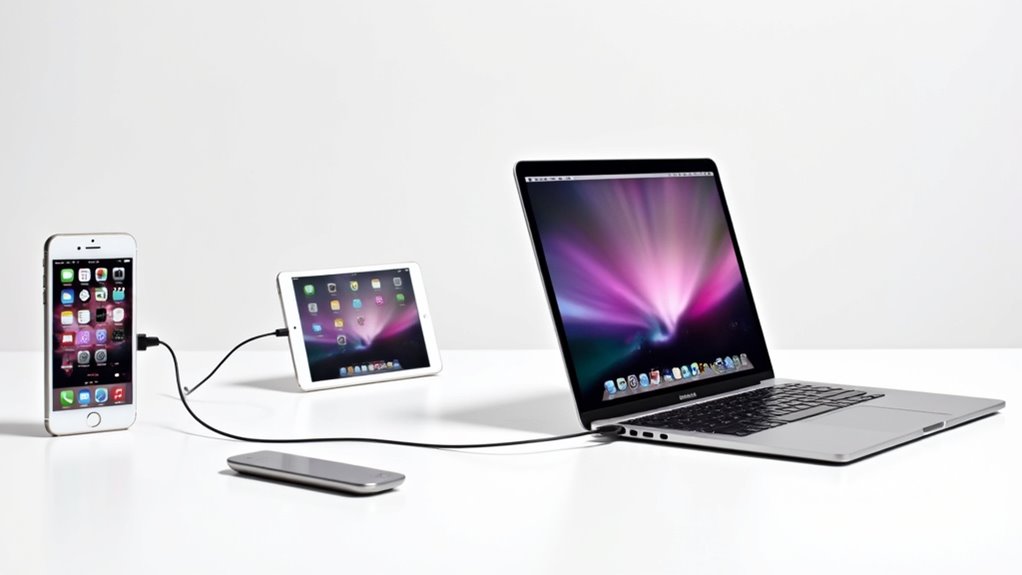
Gdy Apple wprowadziło bezprzewodową synchronizację dla urządzeń iOS, po cichu zrewolucjonizowało relację między iPhone’ami a iTunes. Koniec z szukaniem kabli. Wolność.
Konfiguracja wymaga początkowego połączenia USB—typowe podejście Apple „prawie bezprzewodowe”. Po włączeniu, magia dzieje się przez Wi-Fi. Wolniej? Tak. Wygodnie? Absolutnie.
Synchronizuj automatycznie lub ręcznie przez iTunes lub bezpośrednio z urządzenia. Twój wybór. Ale nie spodziewaj się przywrócenia systemu bezprzewodowo—kable wciąż rządzą w tej dziedzinie. Pamiętaj, że każdy typ zawartości może być synchronizowany tylko z jednym komputerem naraz, nawet gdy korzystasz z wielu maszyn.
Chmura sprawia, że synchronizacja iTunes wydaje się przestarzała. iCloud Photos, Apple Music i Books obsługują teraz zawartość bezprzewodowo. Rewolucyjne w momencie wprowadzenia; coraz bardziej zbędne dzisiaj. Postęp idzie naprzód.
Udostępnianie domowe i dostęp do biblioteki z wielu urządzeń
Udostępnianie w domu rozszerza możliwości iTunes poza pojedyncze urządzenia, tworząc mini sieć multimediów w Twoim domu. Ta funkcja przekształca Twój ekosystem Apple w jednolity plac zabaw dla mediów—w końcu sprawiając, że zakup wielu urządzeń ma sens.
- Ta sama sieć, to samo ID – Wszystkie urządzenia muszą korzystać z jednego Apple ID i być podłączone do tej samej sieci Wi-Fi. Bez oszukiwania.
- Strumieniuj lub importuj – Uzyskaj dostęp do mediów z nawet 5 komputerów lub trwale przenieś zawartość do swojej biblioteki.
- Wymóg ciągłego działania – Komputery główne muszą pozostać włączone z otwartym iTunes/Music. Tryb uśpienia? Zapomnij o strumieniowaniu.
Wymagania techniczne są przewidywalnie surowe. Wymagane są najnowsze wersje systemów operacyjnych. Dostęp przez różne sieci jest niedozwolony. Kropka. Możesz również przeglądać i cieszyć się swoimi bibliotekami zdjęć na Apple TV dzięki funkcji Udostępnianie w domu.
Najczęściej Zadawane Pytania
Jak mogę odzyskać historię zakupów w iTunes?
Użytkownicy mogą uzyskać dostęp do historii zakupów iTunes, otwierając aplikację iTunes/Music, klikając na Konto, wybierając Historię zakupów i przeglądając swoje transakcje chronologicznie. Pokazuje to wszystkie wcześniejsze zakupy z datami i szczegółami rozliczeń.
Czy można korzystać z iTunes bez Apple ID?
iTunes wymaga identyfikatora Apple ID do większości funkcji, w tym zakupów, pobierania i synchronizacji treści. Jednakże użytkownicy mogą przeglądać sklep iTunes Store i odtwarzać lokalnie przechowywane multimedia bez logowania się na konto.
Jak mogę naprawić błędy „iTunes nie mógł połączyć się ze sklepem”?
Aby naprawić błędy „iTunes nie mógł połączyć się ze sklepem”, użytkownicy powinni sprawdzić status systemu Apple, zweryfikować połączenie internetowe, zrestartować urządzenie, wyłączyć usługi VPN, zaktualizować oprogramowanie oraz spróbować wylogować się, a następnie ponownie zalogować na swoje konto Apple ID.
Czy iTunes jest całkowicie wycofywany dla użytkowników macOS?
iTunes został wycofany z macOS od czasów Cataliny (2019) i zastąpiony dedykowanymi aplikacjami Muzyka, TV i Podcasty. Funkcje zarządzania urządzeniami przeniesiono do Findera, choć podstawowe funkcje muzyczne są kontynuowane w aplikacji Muzyka.
Jak przenieść moją bibliotekę iTunes na nowy komputer?
Użytkownicy mogą przenieść bibliotekę iTunes na nowy komputer poprzez konsolidację plików, skopiowanie folderu iTunes na dysk zewnętrzny i przeniesienie go na nowe urządzenie, przytrzymując przy tym klawisz Shift/Ctrl podczas otwierania iTunes.
