Dlaczego Apple używa obrazów HEIC zamiast JPG
Podczas gdy wielu użytkowników po prostu robi zdjęcia bez zastanawiania się nad formatem pliku, Apple po cichu rewolucjonizuje przechowywanie obrazów za pomocą HEIC od iOS 11.
Ten format zdjęć iPhone’a to nie tylko kolejna sztuczka technologiczna. HEIC zapewnia o 50% mniejsze pliki niż JPG bez poświęcania jakości. Serio. Obsługuje miliard kolorów (w porównaniu do marnych 16 milionów JPG) i oferuje zarówno stratne, jak i bezstratne opcje kompresji. Format HEIC został przyjęty jako domyślny format Apple w 2017 roku dla iPhone’ów i iPadów.
„Ale czym jest ten format HEIC?” pytasz. To strategiczny ruch Apple’a na rzecz zamknięcia w ekosystemie, połączony z prawdziwą techniczną przewagą. Potrzebujesz konwersji formatu HEIC na JPG? Oczywiście, że tak – ponieważ Apple wie, że jest technicznie lepszy, a kompatybilność niech diabli wezmą, co często komplikuje przenoszenie zdjęć z iPhone na inne urządzenia.
Konwersja HEIC na JPG przy użyciu natywnych narzędzi Mac
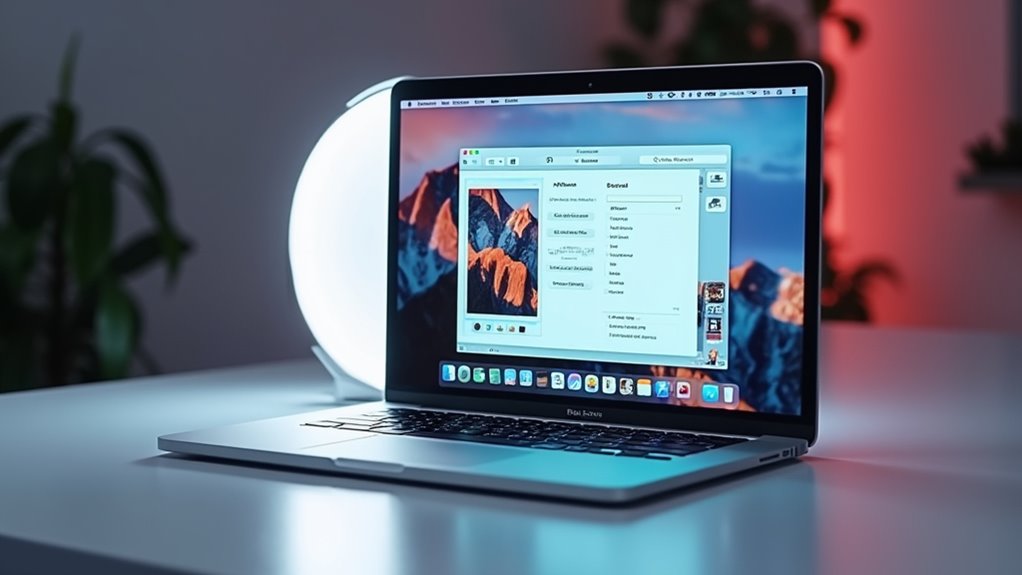
Użytkownicy Maca nie muszą panikować, gdy napotkają pliki HEIC, które nie otwierają się gdzie indziej. Wbudowana aplikacja Preview obsługuje tę konwersję bez wysiłku—bez potrzeby korzystania z oprogramowania stron trzecich. Zastanawiasz się, jak przekonwertować HEIC na JPG? Po prostu otwórz plik HEIC w Preview, wybierz Plik > Eksportuj i wybierz JPG z rozwijanej listy formatów. Dostosuj suwak jakości według własnych upodobań.
Proces zachowuje wszystkie istotne metadane—dane EXIF, geotagi, profile kolorów. Wszystko pozostaje nienaruszone. Idealne rozwiązanie dla sytuacji „jak otworzyć plik HEIC w Windows 10„, gdzie kompatybilność ma znaczenie.
Działa bezbłędnie na macOS High Sierra i nowszych wersjach. Bez wymówek, użytkownicy Windows. Możesz również użyć aplikacji Zdjęcia do konwersji obrazów, wybierając je i używając opcji Plik > Eksportuj dla wielu obrazów HEIC jednocześnie.
Przetwarzanie wsadowe wielu plików HEIC na Macu
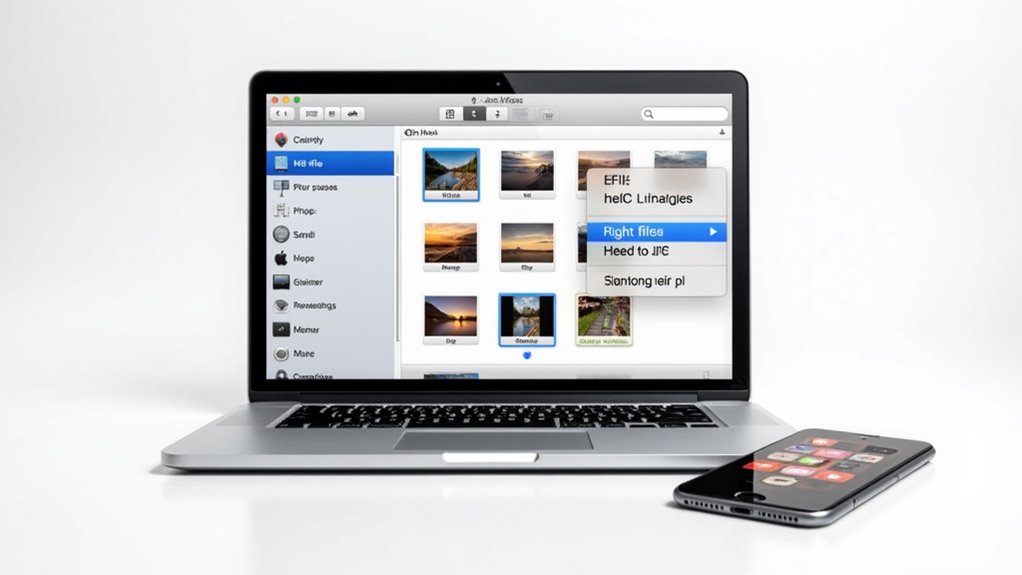
Gdy masz do czynienia z dziesiątkami lub nawet setkami plików HEIC wymagających konwersji, metody ręczne stają się boleśnie żmudne. Użytkownicy Maca potrzebują wydajnych rozwiązań do przetwarzania wsadowego — i to szybko, zwłaszcza gdy rozważają przenoszenie zdjęć z iPhone’a na komputer.
W przypadku macOS Monterey i nowszych, wystarczy wybrać wiele plików HEIC, kliknąć prawym przyciskiem myszy i wybrać „Konwertuj obraz” z Szybkich akcji. Gotowe. To proste.
Wolisz klasyczne podejście? Otwórz wybrane pliki w Podglądzie, naciśnij Command+A, aby zaznaczyć wszystkie obrazy, następnie Plik > Eksportuj. Wybierz format JPG, poziom jakości i folder docelowy.
Obie metody obsługują przetwarzanie wsadowe bez problemu i bez zbędnego oprogramowania firm trzecich. Szczerze, po co pobierać podejrzane konwertery, skoro Apple wbudował te narzędzia bezpośrednio w Twojego Maca? Dla starszych wersji macOS między 10.13 a 11, przepływ pracy Automatora zapewnia kolejną doskonałą opcję konwersji wsadowej.
Włączanie obsługi HEIC w systemie Windows

Ekosystem Windows przedstawia od razu niesławne wyzwanie HEIC. Microsoft nie oferuje natywnej obsługi plików HEIC — frustrująca rzeczywistość dla użytkowników iPhone’ów, którzy chcą ułatwić sobie przesyłanie zdjęć z iPhone’a na komputer. Rozwiązanie? Rozszerzenia obrazów HEIF.
- Zainstaluj darmowe rozszerzenia HEIF ze sklepu Microsoft Store
- Dodaj Rozszerzenia wideo HEVC (0,99 $), jeśli potrzebujesz pełnej kompatybilności
- Uruchom ponownie system po instalacji
- Sprawdź w Ustawieniach > Aplikacje, czy rozszerzenia są poprawnie zainstalowane
Do podstawowego przeglądania wystarczy samo rozszerzenie HEIF. Ale poważni użytkownicy potrzebują obu. Rozszerzenie heic staje się funkcjonalne dopiero po prawidłowej instalacji kodeka. Wersje Windows 10 starsze niż aktualizacja z kwietnia 2018 (wersja 1803) nie obsługują plików HEIC bez dodatkowych kodeków. Windows 11 radzi sobie z tym lepiej, ale nadal wymaga konfiguracji. Naprawdę niedorzeczne.
Opcje Oprogramowania Windows do Konwersji HEIC
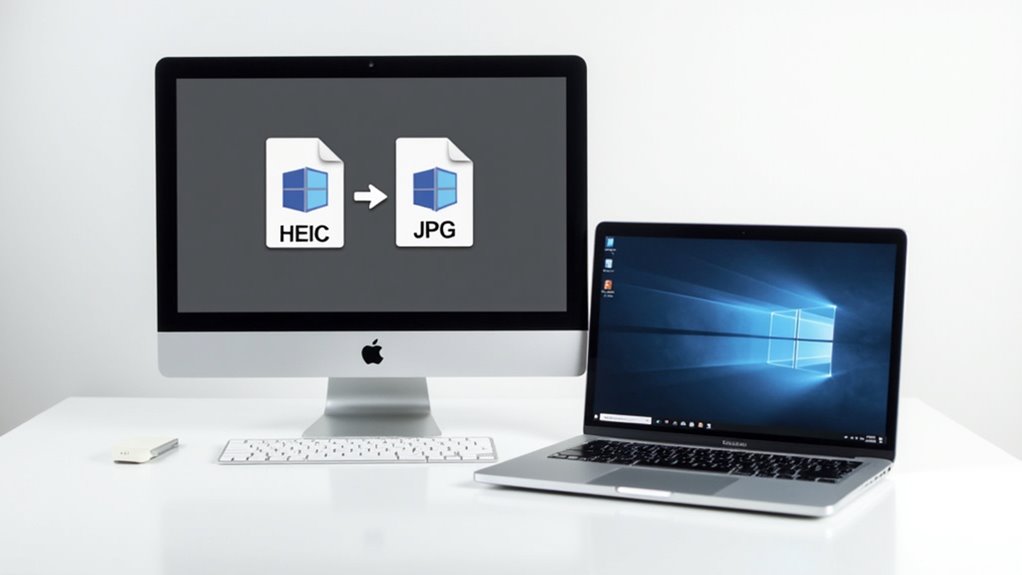
Pomimo natywnych ograniczeń Windows w obsłudze HEIC, kilka aplikacji firm trzecich oferuje usprawnione rozwiązania konwersji.
CopyTrans HEIC Converter wyróżnia się dla profesjonalistów potrzebujących wydajnych procesów pracy. Jego konwersja wsadowa przez kliknięcie prawym przyciskiem myszy to przełom dla każdego, kto zastanawia się, jak otwierać pliki HEIC bez problemów związanych z ekosystemem Apple.
Koniec z frustracją podczas próby konwersji pliku heic na jpg w systemie Windows. Po prostu kliknij prawym przyciskiem myszy, wybierz konwersję i gotowe. Brutalna wydajność.
W przeciwieństwie do niezgrabnego procesu konwertowania heic na jpg na telefonie, rozwiązania desktopowe eliminują pośrednika. Dla firm regularnie obsługujących obrazy pochodzące z Apple, konwertery firm trzecich są niezbędnymi narzędziami. Konwersja HEIC do JPG zapewnia szerszą kompatybilność obrazów na różnych urządzeniach i platformach poza ekosystemem Apple.
Usługi konwersji online dla obu platform
Dla użytkowników poszukujących rozwiązań niezależnych od platformy, internetowe usługi konwersji oferują natychmiastową ulgę w problemie konwersji HEIC na JPG bez konieczności instalowania czegokolwiek. Te narzędzia oparte na chmurze działają niezależnie od tego, czy korzystasz z Maca, Windowsa, czy praktycznie czegokolwiek z przeglądarką.
- Picflow obsługuje konwersję wsadową heic na jpg natychmiast—konto nie jest wymagane. Skupiony na prywatności.
- Konwerter Cloudinary przetwarza pliki do 10MB. Idealny do zdjęć z iPhone’a.
- HEIC Digital działa na wszystkich systemach operacyjnych, w tym na przeglądarkach mobilnych.
- Internetowe narzędzie Adobe integruje się z ich ekosystemem dla subskrybentów.
Serio, po co zmagać się z oprogramowaniem, gdy istnieją te alternatywy heic to jpg dla maca? Prześlij, konwertuj, pobierz. Gotowe. Większość konwerterów online przetwarza pliki bezpośrednio w przeglądarce dla szybkiej konwersji bez konieczności przesyłania ich na serwery.
Zmiana ustawień iPhone’a, aby uniknąć plików HEIC
Zamiast konwertować niekończące się pliki HEIC po ich wykonaniu, zapobieganie ich tworzeniu w pierwszej kolejności chroni przed ogromnymi bólami głowy. Użytkownicy iPhone’ów mogą całkowicie uniknąć dylematu formatu HEIC, dostosowując jedno ustawienie na swoich urządzeniach.
Aby wprowadzić wybór domyślnego formatu, przejdź do Ustawienia > Aparat > Formaty. Wybierz „Najbardziej kompatybilny”, aby zagwarantować, że przyszłe zdjęcia będą zapisywane w formacie JPG zamiast HEIC. To wszystko. Proste, prawda? Twoja pamięć ucierpi—zajmie mniej więcej dwa razy więcej miejsca—ale problemy z kompatybilnością natychmiast znikną. Ta zmiana ustawień wpływa tylko na nowe zdjęcia, ponieważ wcześniej zrobione zdjęcia pozostaną w oryginalnym formacie HEIC. Koniec z rozmowami „co to za typ pliku?” z przyjaciółmi używającymi Windows. Warto.
Porównanie jakości obrazu między formatami HEIC i JPG
Kilka kluczowych różnic odróżnia HEIC od JPG przy analizie jakości obrazu, przy czym HEIC konsekwentnie przewyższa swojego starszego odpowiednika. Podczas pracy z plikami z rozszerzeniem heic, zalety są bezsprzeczne:
- Lepsza kompresja – Zdjęcia HEIC zachowują wyższą jakość, zajmując około połowę miejsca w pamięci. Niewiarygodna wydajność.
- 16-bitowa głębia kolorów vs marne 8 bitów JPG – Więcej kolorów. Kropka.
- Obsługa przezroczystości – Coś, o czym JPG nawet nie może marzyć.
- Lepsze zarządzanie metadanymi – Format zdjęć heic zachowuje więcej informacji o Twoich cennych wspomnieniach.
Przyznajmy to: HEIC to po prostu lepsza technologia. HEIC oferuje również unikalną możliwość umieszczania wielu obrazów w jednym pliku, co czyni go idealnym dla zdjęć na żywo i sekwencji animacji.
Często Zadawane Pytania
Czy mogę zautomatyzować konwersję HEIC do JPG przy użyciu poleceń terminala?
Automatyzacja terminala do konwersji HEIC na JPG jest możliwa na różnych platformach. Użytkownicy mogą korzystać z ImageMagick, heif-convert (Linux), sips (macOS) lub skryptów PowerShell (Windows) do przetwarzania wsadowego przez interfejsy wiersza poleceń.
Czy konwersja HEIC do JPG wpłynie na metadane obrazu, takie jak dane o lokalizacji?
Konwersja HEIC do JPG często wiąże się z ryzykiem utraty metadanych, w tym danych o lokalizacji, chyba że włączone są określone ustawienia zachowywania. Domyślne narzędzia do konwersji często usuwają dane EXIF, podczas gdy specjalistyczne aplikacje firm trzecich lepiej zachowują te informacje podczas konwersji.
Ile miejsca na dysku oszczędzam dzięki HEIC w porównaniu do JPG?
Pliki HEIC zazwyczaj oferują o 50% mniejsze rozmiary plików w porównaniu do JPG przy tej samej jakości obrazu. Pozwala to użytkownikom przechowywać około dwa razy więcej obrazów przy użyciu tej samej przestrzeni dyskowej, zachowując jednocześnie wierność wizualną.
Czy mogę konwertować pliki HEIC bezpośrednio na moim iPhonie?
Tak, użytkownicy iPhone’ów mogą konwertować pliki HEIC bezpośrednio na swoim urządzeniu. Opcje obejmują korzystanie z funkcji udostępniania w aplikacji Zdjęcia, aplikacji Pliki, załączników e-mail lub aplikacji konwertujących innych firm dostępnych w App Store.
Czy profesjonalne oprogramowanie do edycji zdjęć obsługuje format HEIC natywnie?
Profesjonalne oprogramowanie do edycji zdjęć coraz częściej natywnie obsługuje format HEIC. Adobe Photoshop CC 2023, Lightroom i Camera Raw oferują pełne możliwości edycji, chociaż kompatybilność wymaga nowszych systemów operacyjnych, takich jak macOS High Sierra czy Windows 10.
